


PDF明明能正常打开,却无法编辑、复制文字或直接打印,大概率是文件被施加了权限限制。无需重制文档,只需确认你具备合法处理权限,再通过密码验证或专业工具移除限制即可。特别提醒:涉及敏感或他人加密文件时,切勿随意上传至不可信的在线平台。
以下以极轻PDF(pdf.cn)为主流程演示,同步提供HiPDF、iLovePDF两种可靠备用方案。解锁完成后,请务必实际测试复制、打印与编辑功能,确保限制已彻底解除。
方法一:用极轻PDF解除PDF权限限制
本方法推荐用于公司授权文件、自设密码的PDF,或已获对方提供权限密码的资料。操作前请先备份原始文件,便于后续比对校验。
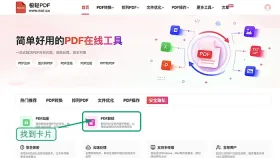
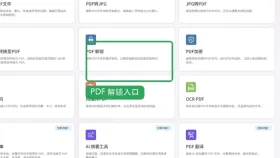
第一步:定位 PDF 解锁功能入口
访问极轻PDF官网首页,在工具导航栏中精准查找「PDF解锁」模块。注意区分名称相近的功能(如PDF加密、PDF编辑),避免误入其他工具页,确认无误后再点击进入。
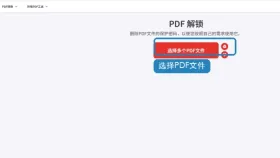
第二步:上传待处理的PDF文件
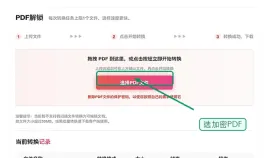
进入工具页面后,点击上传区域或选择文件按钮,将需解除限制的PDF导入。上传过程中请勿刷新或关闭页面,待界面明确显示文件状态(如进度条完成、文件名已加载)后再继续下一步。
第三步:输入已知权限密码进行验证
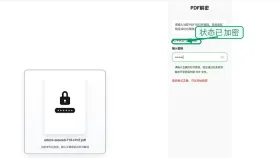
若系统弹出密码输入框,请准确填写你所掌握的权限密码(非“打开密码”)。该步骤仅为身份核验,不支持暴力破解未知密码,仅适用于已获授权的情形。
第四步:启动解锁流程
确认文件上传成功且密码正确后,点击「开始解锁」按钮。处理期间请保持页面活跃,不要关闭浏览器或切换标签页,等待系统提示“处理完成”。
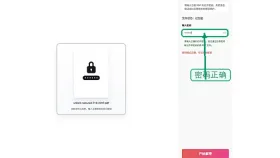

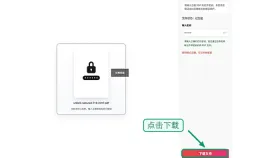
第五步:下载并全面验证解锁效果
下载生成的新PDF文件后,重新用PDF阅读器打开:检查是否跳过密码提示;尝试选中任意段落并复制;调出打印预览界面;点击编辑工具栏查看功能是否全部激活。只有全部通过,才算真正解除限制。
方法二:用 HiPDF 处理临时性非敏感文件
作为备选方案,HiPDF操作简洁、响应稳定,适合处理脱敏后的临时文档。使用前请确保文件不含个人隐私、商业机密或受版权严格保护的内容。
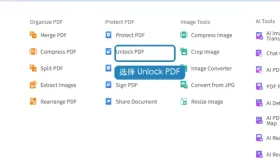
进入「Unlock PDF」页面后,拖入或选取加密PDF,按界面指引完成上传与验证。处理完毕下载文件时,建议同步核对总页数、目录结构及关键页面内容完整性。
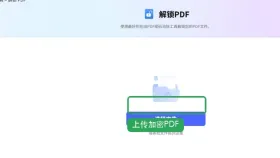
方法三:用 iLovePDF 解锁常规PDF文件
iLovePDF界面友好、流程透明,适用于日常办公中普通权限受限的PDF。上传前请务必完成数据脱敏——例如替换客户名称、隐藏身份证号、模糊金额等敏感字段。
上传文件后静待后台处理,完成后下载新PDF。建议至少抽查3–5个典型页面(含文字、表格、图片混合页),确认格式未错乱、内容无缺失、矢量元素未转为模糊位图。
若首次操作失败,可尝试刷新页面后重走全流程。若多次失败,请整理以下信息发送至market@pdf.cn联系技术支持:文件大小、具体报错截图、所用浏览器及版本号、完整操作步骤。处理合同、客户数据或企业内部资料时,须严格遵循所在单位的信息安全管理制度选择合规工具与路径。







