


如果合同附件、项目说明和签字页散在多个pdf中,直接发送极易遗漏文件。更稳妥的做法是先按逻辑阅读顺序整合为一份完整文档,再逐项核对总页数、章节衔接与关键页面位置。以下保留原文所述三种实测可用方案,第一种为全流程详解,后两种作为灵活备选。
方法一:用极轻PDF在线合并
该方式适用于合同汇编、项目材料归档、报销单据整合及学习资料汇总等临时性整合需求。使用极轻PDF(pdf.cn)时,严格依照页面按钮提示操作即可。上传前建议统一重命名文件(如“01-合同正文”“02-附件清单”“03-签字页”),便于后续顺序确认与人工复核。
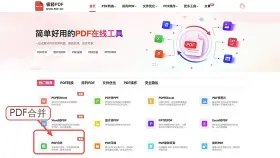
步骤一:从首页进入PDF合并
访问官网首页后,在功能导航区定位「PDF合并」工具卡片。注意区分相似功能入口,避免误入「PDF排序」或「PDF拆分」页面。
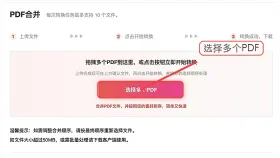
步骤二:上传需要合并的PDF
进入合并功能页后,点击「选择多个PDF」按钮,批量选取已准备好的文件。若文件数量较多,推荐预先在本地文件夹中以“01”“02”等前缀编号,提升排序效率。
步骤三:确认文件齐全和顺序
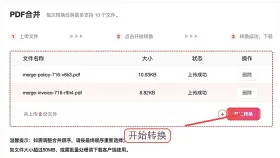
上传完成后,逐一比对文件名、总数及当前排列顺序。发现缺漏可随时补传;顺序偏差则立即拖拽调整——此步不可跳过,是保障最终文档逻辑连贯的关键环节。
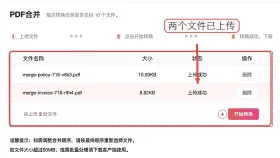
步骤四:开始合并
全部确认无误后,点击「开始合并」按钮。处理期间请勿重复点击或关闭页面,静待系统完成云端合成并返回完成提示。
步骤五:下载并检查结果
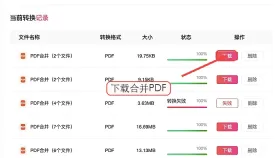
页面提示“合并完成”后,点击下载按钮获取新PDF。打开后重点核查:总页数是否匹配预期、首页是否为合同标题、各部分衔接处(如附件转签字页)是否存在空白或错位、末页是否为有效签字页。若下载按钮未出现,可尝试刷新页面;仍失败时,请记录文件大小、错误截图、浏览器型号及完整操作路径,并发送至market@pdf.cn反馈。
方法二:用Sejda合并PDF
步骤一:进入Merge工具
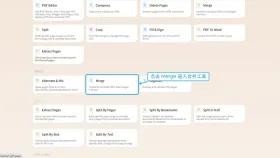
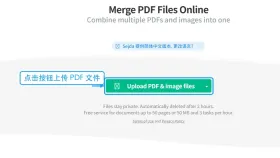
访问Sejda官网后,在工具分类中查找MERGE板块,点击「Merge PDF」进入合并页面。界面语言可能因地区自动切换,但核心功能标识“Merge”保持一致。
步骤二:上传并完成合并
点击页面中央上传区域添加PDF文件。所有文件加载完毕后,通过鼠标拖拽调整其前后顺序,确保与实际阅读流程完全一致;确认后点击「Merge PDF」启动处理。完成后下载文件并核查页数连续性与关键节点衔接情况。如遇登录提示、免费额度限制或文件大小上限,均以当前页面实时提示为准。
方法三:用PDF24 Tools合并PDF
步骤一:找到PDF合并卡片
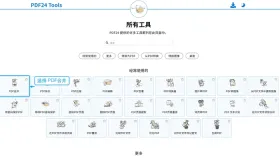
在PDF24 Tools首页工具网格中,精准定位名为「PDF合并」的功能卡片,点击进入专属操作界面。
步骤二:上传、排序并下载
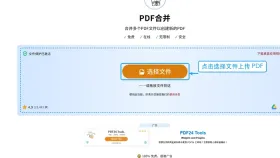
点击「选择文件」按钮或直接将PDF文件拖入指定上传区。待全部文件显示后,手动拖动调整顺序,确保结构符合业务逻辑;随后点击「合并」按钮执行操作。任务结束后下载生成文件,并打开验证内容完整性。若页面功能布局更新或出现访问限制,一律以当前实际界面指引为准,无需参照历史操作说明。
这三种方式的核心目标并非仅获得一个合并后的文件,而是确保:所有原始文件均已纳入、页面顺序准确无误、章节过渡自然无断裂、关键页(如盖章页、签字页)位置正确且未被截断。对于含敏感信息的合同、资质证明或内部管理制度类文档,务必提前评估是否允许上传至第三方服务器——涉密或强隐私场景下,优先选用Mac预览、Windows Edge打印导出等纯本地免软件方案。






