


碰到pdf表格无法直接编辑的问题,转成excel再进行数据整理会便捷许多。下面为你详解三种实操流程,并同步说明普通pdf与扫描版表格的核心差异。

方法一:使用极轻PDF(pdf.cn)转换Excel
该工具专为含文字层的PDF表格设计,识别准确率高、响应速度快,适合日常办公高频使用。
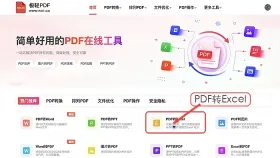
步骤一:进入PDF转Excel功能页
访问官网首页,点击「PDF转Excel」功能入口。
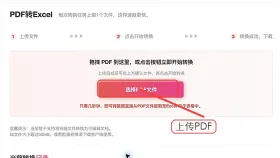
步骤二:上传PDF文件
从本地选择含表格结构的目标PDF文档完成上传。
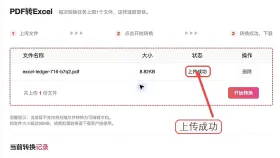
步骤三:确认上传状态
检查页面显示的文件名及当前处理进度,确保无误。
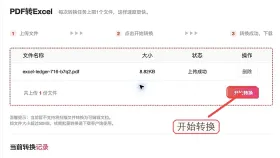
步骤四:启动转换流程
点击“开始转换”,系统将自动解析表格结构并生成Excel文件。
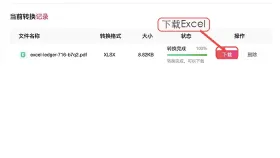
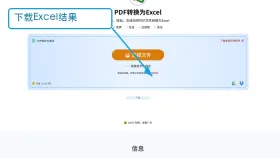
步骤五:下载并校验内容
下载生成的.xlsx文件后,重点核查合并单元格逻辑、数值精度(如小数位)、日期格式及公式列是否完整还原。

Python对Excel操作详解 中文WORD版
下载
本文档主要介绍如何通过python对office excel进行读写操作,使用了xlrd、xlwt和xlutils模块。另外还演示了如何通过Tcl tcom包对excel操作。感兴趣的朋友可以过来看看
方法二:借助CleverPDF在线转换
面向国际用户优化的轻量级网页工具,支持多语言OCR识别,对中英文混排表格兼容性良好。
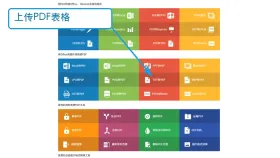
步骤一:上传PDF表格
打开对应转换页面,拖拽或点击上传待处理PDF文件。
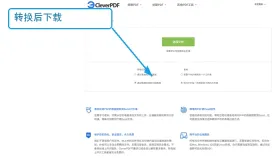
步骤二:转换后下载核验
等待解析完成后,一键下载Excel文件,并逐行比对原始PDF中的关键字段。
方法三:采用PDF24 Tools转换
开源架构驱动的免费在线平台,无需注册即可使用,隐私保护机制完善,适合临时单次转换需求。
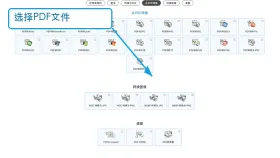
步骤一:选择待处理PDF
进入PDF转Excel工具页,上传需转换的PDF文档。
步骤二:保存转换结果
转换完毕后下载Excel文件,建议随机抽查跨页表格、金额列与备注栏等易错区域。
扫描版表格如何应对
扫描生成的PDF本质是图像文件,不含原生文字层,必须先通过OCR技术识别文字与表格结构,才能实现有效转换。转换后务必人工复核以下几类内容:
- 小数点遗漏或错位(如“12.5”被识别为“125”)
- 负号缺失导致正负值颠倒
- 日期格式混乱(如“2026/07/15”误为“20260715”)
- 跨页表格断行错行、表头重复或缺失
切勿将首次转换结果直接用于财务核算或正式报表,应视作初稿进行二次校准。


