


直接将word文档中结构复杂的表格复制粘贴至excel,常常会导致合并单元格错位、文本自动换行混乱、格式严重失真等问题。这里为大家推荐一种高效且稳定的替代方案:先将word文档转换为pdf格式,再从pdf中精准提取结构清晰、排版规整的excel表格。本次实操将借助三款专业工具——极轻pdf(pdf.cn)、pdf candy 和 cleverpdf,手把手演示完整流程。
方法一:Word → PDF → Excel(极轻PDF)
第一步:Word文档转PDF
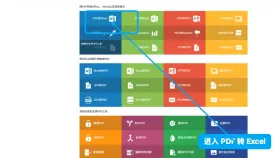
进入极轻PDF官网的“Word转PDF”功能页面,点击上传按钮,选择需处理的Word文件即可开始转换。
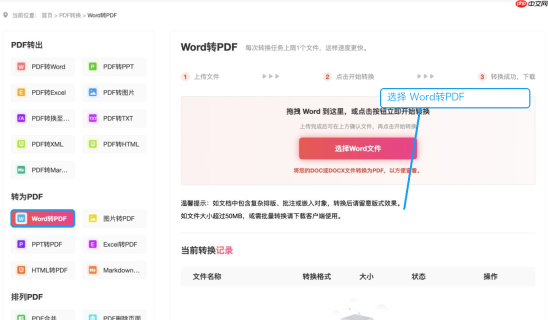
第二步:下载并验证PDF输出效果
转换完成后,将生成的PDF文件保存至本地,并重点检查其中表格内容是否完整、边框是否清晰、文字有无截断或重叠。
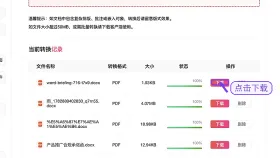
第三步:PDF精准提取为Excel
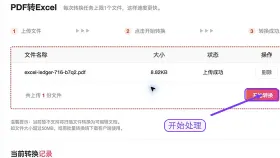
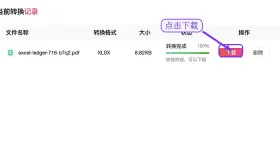
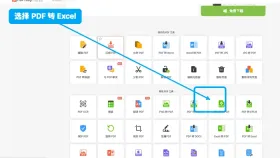
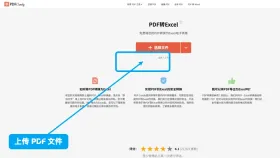
切换至“PDF转Excel”功能模块,上传上一步生成的PDF文件,系统将自动识别表格区域并完成结构化转换,完成后一键导出为.xlsx文件。
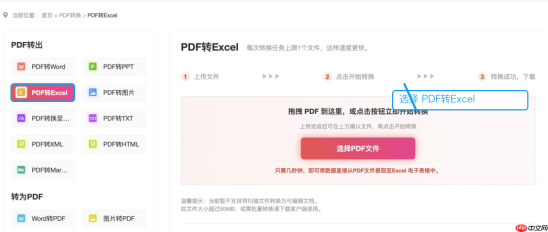
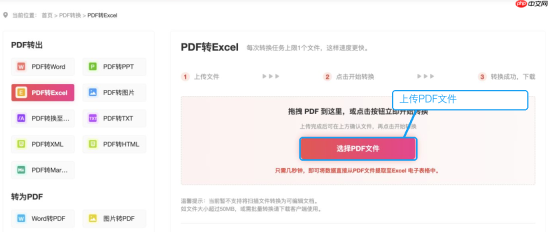

方法二:PDF Candy智能表格提取
第一步:导入PDF并启动识别
访问PDF Candy网站,进入“PDF to Excel”功能页,拖拽或点击上传已准备好的PDF文件,确认后系统即刻启动表格识别与转换。
第二步:下载并评估转换质量
转换结束后,点击下载生成的Excel文件,并快速浏览整体布局、行列对齐度及文字可读性,判断是否满足后续使用需求。
方法三:CleverPDF高精度表格导出
第一步:定位PDF并选择导出模式
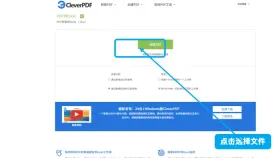
打开CleverPDF对应功能页面,点击“Choose File”按钮,选中目标PDF文档;部分版本支持手动勾选“Extract Tables Only”,提升识别专注度。
第二步:获取并保存最终Excel文件
等待后台处理完成,点击“Download”按钮将结构化Excel文件保存至本地设备,建议另存为带版本标识的文件名便于管理。
转换后校验要点
务必执行全面复核:首先确认Excel中总行数与总列数是否与原PDF表格完全一致;其次逐项核查合并单元格位置是否准确、数值格式(如货币、百分比、日期)是否保留、小数位数是否合规;对于含汇总行或计算公式的复杂表格,建议启用公式审核模式,逐一比对SUM、AVERAGE等关键结果是否与原始数据逻辑匹配。必要时需人工微调:取消异常合并、清理多余空格与换行符、重设列宽与字体大小,确保最终交付成果既规范又可用。


