


pdf转图片是大家经常会用到的操作——比如提取课件单页、把报告页插入ppt中,或是在无法打开pdf的设备上直接查看内容。这里为大家整理了极轻pdf(pdf.cn)、hipdf和convertio三种高效实用方案,同时也会说明批量转换时jpg与png该如何科学选择。
方法一:使用极轻PDF在线转图片
步骤一:进入工具并选定功能
打开极轻PDF官网后,在首页功能区确认已选中「PDF转图片」模块。该功能支持两种模式:一是将PDF每一页完整渲染为高清图片;二是精准提取文档内嵌的原始图像资源。操作前请明确需求——若需保留完整版式,选整页渲染;若仅需提取插图,则启用“提取嵌入图”选项。

步骤二:上传文件并初步校验
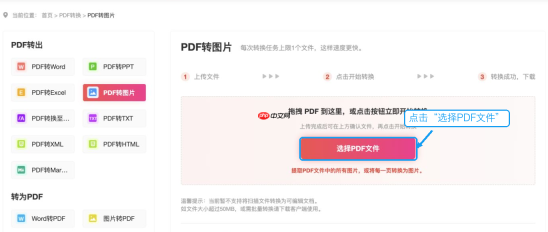
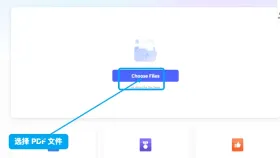
点击「选择PDF文件」按钮,从本地选取待处理文档。页面顶部实时显示「上传→转换→下载」三阶段进度条。如涉及敏感或涉密内容,请务必评估是否适合上传至公网服务。
步骤三:确认文件识别状态
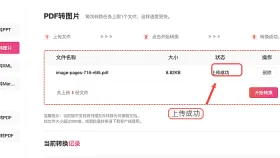
上传完成后,页面自动列出文件名及状态标识(如“已就绪”),请核对名称是否准确、页数是否匹配,避免因重名或缓存导致误操作。
步骤四:启动转换任务
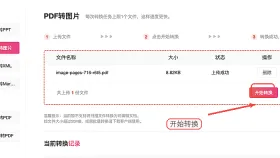
点击「开始转换」按钮,系统将按设定参数执行渲染。转换期间请勿重复点击或刷新页面,以免中断任务或生成冗余文件。
步骤五:下载并逐项质检
下载压缩包后解压,重点检查以下几项:
- 放大查看小字号文字边缘是否锐利、无锯齿;
- 表格细线是否连续、无断点;
- 图片边界是否完整、无意外裁切;
- 总图片数量是否与PDF总页数完全一致。
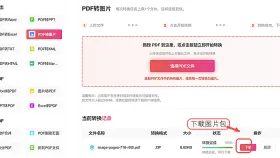
转换完毕后,建议按页码顺序快速浏览全部图片,尤其关注首页、含图表页及末页的方向与清晰度,确保输出质量满足后续使用要求。

方法二:使用HiPDF转换PDF页面
步骤一:进入工具并定位功能
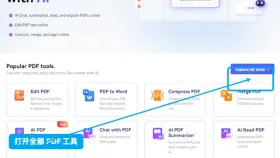
HiPDF界面简洁直观,进入官网后直接点击「PDF转图片」入口即可。若只需转换部分页面(如仅提取合同签字页),建议提前用拆分工具截取目标范围,避免生成大量无效图片,提升处理效率与管理便利性。
步骤二:上传并验证输出逻辑
转换完成后,优先抽查首尾页及含复杂图表的中间页,同步确认系统自动生成的文件命名规则(如page_001.jpg、page_002.jpg),便于后续归档或导入其他软件时保持顺序正确。
方法三:使用Convertio灵活设定格式
步骤一:进入工具并确认输入源
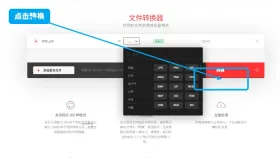
Convertio提供多达十余种图像输出格式,适用于不同用途场景。操作时请先确认左侧输入类型为“PDF”,再根据实际需求在右侧下拉菜单中选择目标格式(JPG/PNG等),避免误选为其他文档类型导致失败。

步骤二:上传并规范命名管理
下载压缩包后解压,立即核对图片总数与PDF页数是否一致。若发现文件名未补零(如page1.jpg、page10.jpg导致排序错乱),建议统一使用三位编号重命名(page001.jpg、page010.jpg),确保批量导入PPT或排版软件时不出现顺序错位。
JPG与PNG的适用场景对比
| 特性 | JPG | PNG |
|---|---|---|
| 体积大小 | 较小,高压缩比 | 较大,无损压缩 |
| 适用内容 | 照片类页面、渐变背景、色彩丰富文档 | 文字为主、线条图表、带透明区域内容 |
| 边缘表现 | 可能轻微模糊或出现压缩伪影 | 边缘锐利,支持Alpha通道透明背景 |
| 推荐用途 | 社交分享、邮件发送、网页嵌入 | 设计稿交付、PPT素材、印刷预览 |
转换完成后,应结合发布平台的尺寸与格式限制做一次终审,避免多次压缩造成画质劣化,尤其是文字密集型页面更需谨慎处理。
批量转换后的关键质检项
- ✅ 图片总数 = PDF总页数(含封面、目录、附录);
- ✅ 每页方向正确(无意外旋转90°/180°);
- ✅ 裁切范围合理(无重要内容被截断);
- ✅ 清晰度达标(放大至200%仍可辨识最小字号);
- ✅ 文件顺序准确(命名或元数据支持自然排序);
- ? 对合同、财务报表等正式材料,额外放大查验印章完整性、数字精度及细线连贯性。
全部确认无误后,方可用于演示、归档或对外交付。


