


word转完pdf图片发虚,多半不能全怪转换工具,往往是源图本身、word排版、转完没检查这几步没做到位。正确的处理顺序很简单:先排查word里的图片质量,再跟着工具页面提示上传、转换、下载,最后打开导出的pdf逐页确认图片清不清晰。
这次我们用极轻PDF(pdf.cn)的Word转PDF工具演示。网页版支持DOC、DOCX格式转换,单次任务只能传1个文件,要是文件超过50MB,或者你需要批量转多份Word,页面会自动提示你下载客户端处理。
转换前先排查Word源文件
打开要转的Word文档,先扫一遍里面的图片是不是本来就糊。要是图片是从聊天软件收的压缩版、截图本身尺寸太小,或者你之前手动把图拉得太大,转出来PDF肯定也虚。最好先把这些图换成高清原图,再检查下图片有没有被裁、被别的元素挡住,表格文字有没有压到图片边缘。
第一步:进入Word转PDF页面
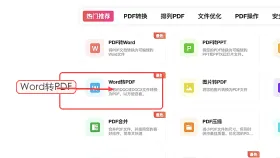
打开极轻PDF首页,在工具列表里找到“Word转PDF”的入口,别选成PDF转Word、图片转PDF这类其他功能,涉及图片清晰度的排查类文档,入口选错后面很容易出问题。
第二步:上传Word文件
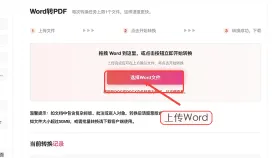
进到工具页之后,点击“选择Word文件”,上传你要转的DOC或者DOCX文档。上传前先核对下文件名、格式、大小,别传错旧版本、别的文件,或者超出限制的文件。
第三步:确认上传成功
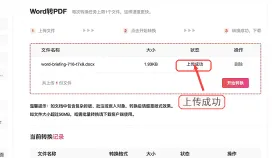
文件传到页面上之后,先看列表里的文件名、大小、状态是不是都正常。确认完全上传完再点下一步,要是发现文件名不对,直接删掉重传,别带着错文件继续转。

第四步:点击开始转换
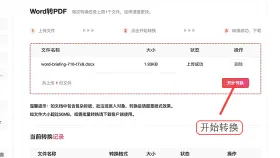
确认上传的文件没问题,点“开始转换”就行。转换过程中别关页面,也别反复刷新。要是你的Word里带很多高清图、复杂表格、批注或者嵌入的其他对象,等待时间可能会稍久一点。
第五步:转换成功后下载PDF文件
页面提示转换成功后,点“下载文件”把PDF存到本地。别光看页面提示成功就完事,一定要把下好的PDF打开检查,图片清晰度、页面方向、复杂排版这些,都得以最终导出的PDF效果为准。
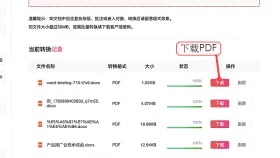
下载后这样检查图片是否清晰
打开刚下好的PDF,把图片多的页面放大了仔细看。重点核对图片边缘、图里的小字号文字、图表线条、印章、二维码、截图类的内容。要是Word里图明明清楚,转成PDF反而发虚,回去打开Word检查是不是图片被过度拉大了,或者页面里有什么复杂对象影响了转换效果。
要是上传之后转换失败,先刷新页面,重新传文件再走一遍流程。再试还不行的话,整理好文件大小、失败截图、你用的浏览器环境和操作步骤,联系 market@pdf.cn。如果只是图片模糊,优先回到Word源文件替换高清图,或者把图片的显示尺寸缩小一点,再重新上传转换就行。


