


手头的PDF内容本身没问题,但提交系统、发给同事预览,或归档进图片素材库时,对方却明确要求JPG、PNG等图片格式。手动逐页截图不仅耗时费力,页数一多还容易漏截、尺寸不统一、边缘参差,严重影响效率与专业感。更高效的方式是借助极轻PDF的PDF转图片功能,一键将整份PDF按原始顺序批量导出为高清图片——后续上传、归类、转发全都轻松可控。
PDF转图片前先判断文件是否适配
若PDF为标准电子版(如Word导出、设计软件生成),文字清晰、表格规整、图像无失真,在线转换基本可完整还原。但若是扫描件、手机拍摄生成的PDF,则输出图片质量完全取决于原始扫描/拍照质量:原图模糊、角度倾斜、阴影过重,转换后无法自动修复清晰度或矫正形变。
还需注意一个关键区别:PDF转图片 ≠ 文字识别或格式重构,它只是将每一页PDF以像素方式“快照”为静态图像。该方式适用于材料提交、页面预览、海报存档、合同截图归档等场景;若后续需编辑文字、调整排版、提取数据,则应选择PDF转Word、OCR识别等对应功能,而非图片导出。
在极轻PDF首页定位PDF转图片入口
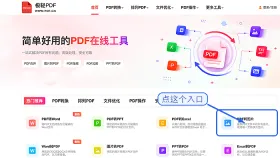
访问极轻PDF官网(pdf.cn),直接进入首页工具导航区,查找并点击「PDF转图片」功能入口即可。务必确认所选为“PDF→图片”,避免误点「图片转PDF」——后者是反向操作,会把多张图合并成PDF,与当前需求完全相悖。如仅需导出部分页面(例如只取封面与目录),可在下载阶段筛选所需图片,无需提前对PDF进行裁剪处理。
上传待转换的PDF文件
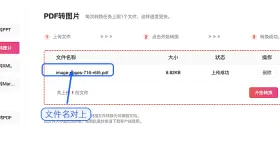
进入PDF转图片功能页后,点击页面中央上传区域选择本地PDF,或直接将文件拖拽至指定区域完成上传。建议上传前简化文件名,避免使用特殊符号(如#、%、&)及过长路径,便于后续核对与管理。对于页数较多或体积较大的PDF(如超50MB),上传速度受网络带宽影响较大,此时请勿重复点击上传按钮,以免触发异常中断。
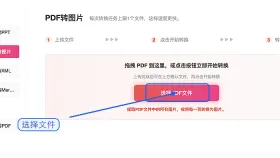
上传成功后,请第一时间核对显示的文件名与大小,确保与目标文档一致。大量返工案例并非源于工具操作失误,而是上传了错误版本——比如旧版课件、未盖章的合同草稿等。花三秒确认,远胜于转换完成后才发现内容偏差而重来一遍。
确认无误后启动转换
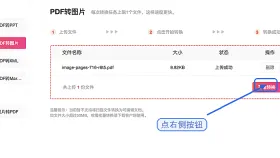
点击「开始转换」按钮即可启动处理流程。转换期间请保持页面打开且不刷新,进度条走完即表示完成。常规几页PDF通常2–5秒内完成;若文档含高分辨率插图、矢量图表或数十页以上内容,处理时间略有延长属正常现象。切忌中途关闭页面或强制刷新,否则任务将中断并需重新上传执行。
转换完成,一键下载图片压缩包
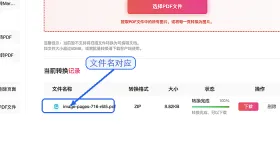
当页面提示“转换完成”并出现下载按钮时,点击即可保存包含全部图片的ZIP压缩包至本地。下载完毕后,建议立即解压并快速浏览:检查是否存在缺页、页码顺序是否正确、关键图文(如公章、二维码、数据图表)是否清晰可辨。若用于系统上传,推荐将该图片文件夹命名为项目代号或资料主题(如“2026暑期招生简章_图片版”),避免与其他临时截图混杂,提升后期调用效率。
PDF转图片常见问题应对指南
如遇上传失败、转换卡顿、下载按钮长期不出现等情况,优先尝试刷新页面,并重新上传同一份PDF。操作前可同步排查:网络连接是否稳定、浏览器是否为最新版(推荐Chrome/Firefox/Edge)、文件是否被其他程序占用、文件名是否含非法字符。
若多次重试仍无效,请整理以下信息发送至官方支持邮箱 market@pdf.cn:
- 文件大小(MB)
- 浏览器类型及版本号
- 失败环节截图(如上传报错提示、进度条停滞画面)
- 简要复现步骤(例如:“上传32页含矢量图PDF → 点击开始转换 → 进度条停在85%持续超2分钟”)
技术支持团队可根据上述线索快速定位是文件结构异常、临时服务波动,还是前端兼容性问题。
什么场景下更适合使用在线PDF转图片?
适用于临时性、轻量级、非涉密的日常需求:如转发内部通知、上传审批附件、分享课程资料截图、制作活动宣传页、导出报价单预览图等。操作门槛低,开网页即用,无需安装、注册或授权。若日均处理量较大,或单文件体积显著偏高(如百页以上设计稿、高清工程图纸),建议按项目分批上传,转换后集中校验图片完整性与画质一致性,兼顾效率与可靠性。






