


PDF 压缩后体积虽减,但若图片发虚、表格断线、二维码无法识别,仍属无效压缩。尤其面对宣传册、扫描件、带图报表等视觉敏感型文档,压缩前后的清晰度验证必不可少。以下以极轻PDF(pdf.cn)为主线演示全流程操作,并同步说明 Smallpdf 与 PDF24 作为补充方案的适用边界与注意事项。
方法一:用极轻PDF压缩并执行清晰度验证
压缩前务必审视原始文件质量:若原图分辨率不足(如低于150dpi)、存在压缩伪影或已遭微信/网盘多次转存降质,则再优的压缩工具也无法重建细节;反之,若原文件清晰,则压缩后需重点核查——图片纹理、文字边缘锐度、细线表格完整性、签章轮廓及二维码可扫性。
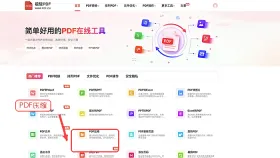
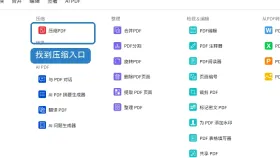
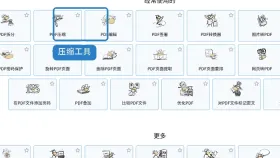
第一步:从首页直达 PDF 压缩功能
访问极轻PDF官网,在首页显著位置定位“PDF压缩”功能入口。切忌采用截图另存为PDF、或通过浏览器“打印为PDF”等方式生成中间版本——此类操作会引入额外采样失真,加剧后续模糊风险。
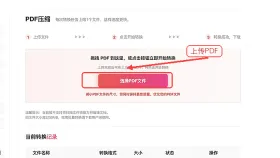
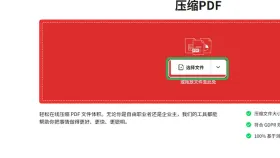
第二步:上传未经二次处理的原始PDF
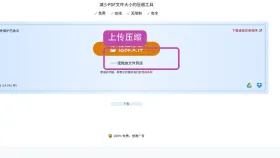
点击上传区域,选择本地原始PDF文件。强烈建议使用源出文件(如Word导出、设计软件直出、扫描仪原生输出),避免使用经即时通讯工具转发、云盘预览下载或旧版PDF阅读器另存后的副本——这些版本往往已嵌入不可逆画质损耗。
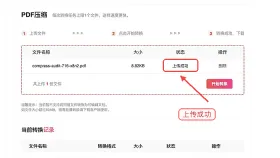
第三步:确认上传状态与文件信息
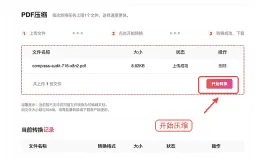
上传完成后,页面将显示文件名、大小及“就绪”状态标识。请核对文件名是否准确、大小是否符合预期;若状态未更新为“已完成”,请勿提前触发压缩;若文件名异常,立即删除并重新上传。
第四步:启动智能压缩流程
点击“开始压缩”,系统将自动识别文档结构,对图像层进行自适应重采样(默认保留≥150dpi用于屏幕阅读),同时保持文字、矢量图表及超链接的无损属性。含大量高清图的文档需稍作等待,进度条走满后再进行下一步。
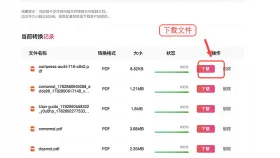
第五步:下载后执行多维度清晰度复检
下载压缩完成的PDF,禁止直接提交。建议使用Adobe Acrobat或WPS PDF打开,将视图缩放至100%–200%,逐页检查:

- 图片中纹理、渐变、阴影是否自然;
- 表格横竖线是否连续无断裂;
- 小字号数字/英文字符边缘是否锐利无锯齿;
- 红色签章、蓝色印章是否色块完整、边界清晰;
- 二维码在手机扫码时能否1秒识别。
方法二:Smallpdf 适用于轻量级日常压缩
Smallpdf 的“Compress PDF”功能位于顶部工具栏下拉菜单中,适合处理文字为主、插图较少的普通办公文档(如会议纪要、通知函、简历)。使用时须明确区分功能模块——误入“Convert PDF”或“Merge PDF”将导致格式错乱或内容丢失。
上传后系统默认启用平衡压缩策略(约150dpi图像输出)。下载结果后,应优先比对原PDF与压缩版的第一页、含图页及末页,若发现照片颗粒感增强、饼图色块溢出、扫描页文字边缘毛刺,则说明该工具对此类内容兼容性有限,建议退回原文件改用极轻PDF或调整DPI参数重压。
方法三:PDF24 作为轻量备选压缩通道
PDF24 工具集界面紧凑,需在首页滚动查找“PDF Compress”卡片(图标为向下箭头+文档),点击进入后方能上传。其算法偏重通用性,对标准A4排版文档表现稳定,但对高精度扫描件、印刷级图册、含透明图层的设计稿缺乏针对性优化。
上传后系统自动处理,无手动参数调节项。下载成品后,请至少抽检首页、含复杂表格页、图文混排页及尾页——若发现细线消失、灰阶过渡断层、中文字形粘连,即表明该工具不适合当前文档类型,应切换至支持DPI自定义的专业方案。
如遇页面卡顿、上传失败或处理中断,请先刷新浏览器、清除缓存,更换Chrome/Firefox最新版重试;若问题持续,整理文件大小(MB)、失败截图、所用浏览器及完整操作步骤,发送至 market@pdf.cn 获取技术响应。真正达标的压缩结果,是体积缩减30%–70%的同时,满足“打开即读、放大不糊、打印可用、系统可传”的四重交付标准。






