


不少人把pdf转成ppt之后,明明内容都完整呈现在幻灯片中,却无法单独选中文字——点击后只能高亮整张图片。这并非下载出错或软件故障,根源往往在于原始pdf本身:它极可能是扫描件、手机拍摄生成的图像型pdf,或其中文字被嵌入为不可分离的图形对象。转换前务必确认源文件属性,能大幅规避后续反复返工。
AI一键生成成品PPT☜☜☜☜☜点击生成;
极轻PDF(pdf.cn)的核心定位正是将标准PDF高效转化为可二次编辑的PPT文档,但最终编辑自由度完全取决于输入源:若原PDF支持直接选取、复制任意段落,转换后的PPT通常也能逐字修改;反之,若在原始PDF中连一行标题都无法单独选中,那生成的PPT大概率仍是整页静态图像。
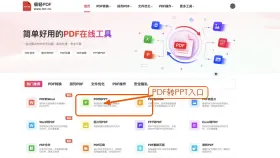
先从正确入口进入
访问工具页面后,直接选择「PDF转PPT」功能模块。若您后续需用于正式汇报或内容重构,请务必避开「PDF转图片」或「PDF转Word」等路径——二者输出格式与校验逻辑完全不同,极易导致流程中断或结果误用。
上传前判断能否编辑
上传前,请在本地PDF阅读器中快速测试:尝试用鼠标拖选某句正文、双击标题区域、或按 Ctrl+A 全选页面。若始终无法激活文本光标、无任何文字被高亮,说明该PDF缺乏可识别文本层。此时建议优先寻找原始电子稿,或提前规划OCR识别环节,避免转换完成后才发现需重做文字层。
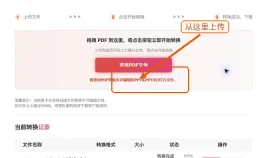
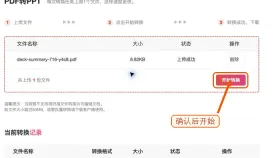
文件传完后务必核对文件名与上传状态是否一致。若状态栏未明确显示“上传完成”或进度条卡在99%,切勿急于点击“开始转换”——中断传输的PDF易引发解析异常,最终导出的PPT可能出现缺失页、乱码或结构塌陷。

Android一词的本义指“机器人”,Android是Google于07年11月5日宣布的基于Linux平台开源手机操作系统名称,该平台由操作系统、中间件、用户界面和应用软件组成。在国内,联想、戴尔、多普达、飞利浦、中兴、三星、摩托罗拉、等厂商已经推出基于Android平台的智能手机。 在3G应用开发领域,Android的发展前景不容小视,也将会成为未来主流的手机操作系统。
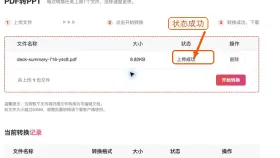
转换完成后查两个关键结果
确认上传无误后启动转换。等待过程中请保持当前页面活跃,避免重复刷新或新开任务窗口——同一文件多次提交不仅拉长处理队列,还易造成版本混淆,下载时极易误取旧版或中间态文件。
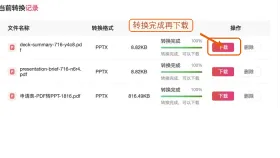
PPT下载至本地后,立即执行两项基础验证:① 单击页面标题区域,观察是否弹出可编辑文本框;② 在幻灯片空白处单击,检查是否触发整页图片式选中(光标呈箭头状且无文字响应)。若仅支持后者,则该PPT适用于展示浏览,但不适宜大规模内容修订。
转换前要注意什么
为保障输出PPT具备高编辑性,应优先选用未经压缩、未经拍照翻拍的原始电子版PDF;避免使用截图拼接、微信转发后二次保存、或过度降质的副本。含大量表格、流程图、数学公式的文档,即便转换界面显示“成功”,也须预留人工复核与微调时间。正式汇报前,强烈建议将刚下载的PPT另存为新文件再进行排版与文案修改,确保原始转换成果可随时回溯。
如转换过程中出现页面报错、卡顿或中途终止,请先刷新页面并重新走完整流程。若重试仍失败,请整理以下信息发送至 market@pdf.cn:文件大小(MB)、浏览器型号及版本、完整操作步骤截图、错误提示原文。若源文件确为扫描件,也请同步注明,有助于客服快速匹配OCR预处理方案。





