


要是你手里的课件、演示文稿需要固定版式、方便分享的话,把ppt转成pdf就很实用。下面给大家整理了三种方法,会按完整流程讲清楚上传、转换、下载还有版式检查的操作。
AI一键生成成品PPT☜☜☜☜☜点击生成;
方法一:用极轻PDF把PPT转成PDF
极轻PDF(pdf.cn)内置专用于PPT转PDF的在线工具。操作前建议先保存原始PPT文件,并确认其中所用字体、嵌入图片及含动画的幻灯片在编辑状态下显示正常。
步骤一:进入PPT转PDF工具
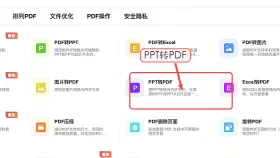
访问极轻PDF官网首页,在功能导航区定位「PPT转PDF」模块并点击进入。
步骤二:上传PPT文件
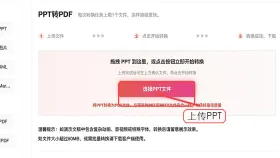
点击「选择PPT文件」按钮,支持上传.ppt或.pptx格式文档。如需批量处理多个课件,建议提前规范命名(例如“高数_第1讲_v2”),便于后续识别与管理。
步骤三:确认上传成功
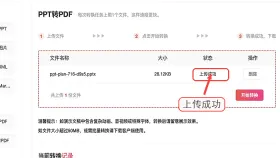
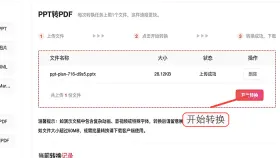
待文件列表中清晰显示文件名、大小及“上传完成”状态标识后,再进行下一步操作;切勿在上传未结束时重复点击,以免触发异常任务队列。
步骤四:开始转换
确认所有文件无误后,点击「开始转换」按钮,系统将自动解析幻灯片结构并生成对应PDF文档。
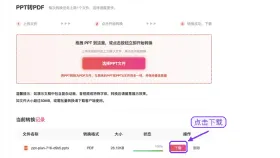
步骤五:下载并检查PDF
当转换状态更新为“已完成”,即可点击「下载」获取PDF文件。下载后务必打开查看:重点验证字体是否被正确渲染、图片是否清晰无压缩失真、页面宽高比是否匹配原PPT设置、段落换行与分页位置是否合理。

Android一词的本义指“机器人”,Android是Google于07年11月5日宣布的基于Linux平台开源手机操作系统名称,该平台由操作系统、中间件、用户界面和应用软件组成。在国内,联想、戴尔、多普达、飞利浦、中兴、三星、摩托罗拉、等厂商已经推出基于Android平台的智能手机。 在3G应用开发领域,Android的发展前景不容小视,也将会成为未来主流的手机操作系统。
方法二:使用CleverPDF转换PPT
CleverPDF平台在「Office转PDF」专项通道中集成了PPT转PDF功能,界面简洁、响应迅速,适合快速处理单个或少量演示文稿。
步骤一:进入PPT转PDF
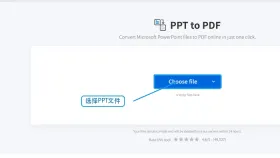
进入官网后,找到「将Office和图片转换成PDF」功能区,点击其中的「PPT转PDF」入口。
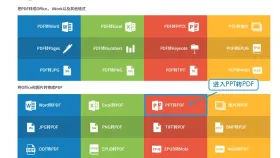
步骤二:上传并下载结果
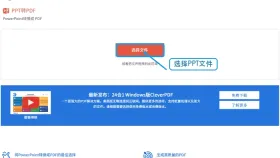
点击「选择文件」上传目标PPT,等待自动转换完成后点击「下载PDF」。建议下载后开启双窗口模式,将PDF与原始PPT逐页对照,尤其关注图表坐标轴标签、公式排版及备注内容是否完整保留。
方法三:使用Soda PDF转换PPT
Soda PDF的Quick Tools模块提供「PPT to PDF」快捷转换路径,无需注册即可使用,对教学场景中的临时转换需求尤为友好。
步骤一:找到PPT to PDF入口
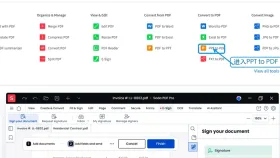
打开Soda PDF工具中心,于Convert to PDF类别下直接选取「PPT to PDF」功能。
步骤二:选择PPT并完成转换
点击「Choose file」上传文件,按页面提示完成操作。转换结束后下载PDF,建议优先检查A4尺寸下是否出现内容裁切、页边距异常或文字重叠等问题。
PPT转PDF后重点检查什么
首先核对PDF总页数是否与原PPT一致;其次抽样核查封面页、目录页、数据图表页及多字体混排页。若发现字体替换(如微软雅黑变为宋体)、文本溢出边界、图片模糊或分辨率下降、页眉页脚错位等情况,应回到PPT中启用“嵌入字体”选项、提升图片导出质量,并重新执行转换流程。









