


手里有大量word要统一分发或者归档,最省事的方式就是一键批量转成pdf。下面汇总了3种高效、稳定、操作直观的转换方案,每步均配有对应界面截图,并同步标注大文件加载、复杂表格对齐、高清图片清晰度及中文字体嵌入等关键核验节点。
方法一:用极轻PDF转换Word
极轻PDF(pdf.cn)提供免登录、纯本地处理的在线Word转PDF服务,支持DOC/DOCX双格式识别,转换过程不上传原始文档至云端,兼顾效率与隐私安全。
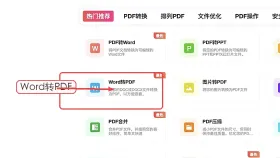
步骤一:进入Word转PDF功能页
访问官网首页后,直接点击显眼的「Word转PDF」快捷入口,无需注册即可跳转至专用转换界面。
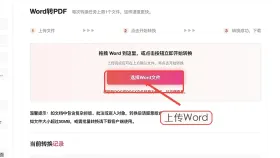
步骤二:上传Word文件
支持多选拖拽或点击上传,兼容Office 2003–2021全版本文档;单次最多可上传50个文件,总大小建议控制在300MB以内以保障稳定性。
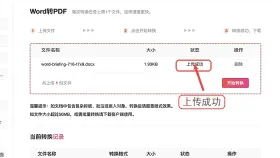
步骤三:确认上传结果
页面自动列出全部文件名及状态标识(如“就绪”“解析中”),建议勾选「保留原文件名前缀」,便于后续归档溯源。
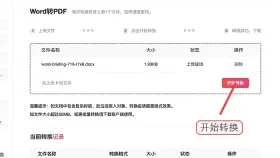
步骤四:启动转换
点击【开始转换】按钮后,系统自动调用轻量级渲染引擎处理排版——尤其针对含文本框、页眉页脚、分栏和目录的文档,能精准还原层级结构。
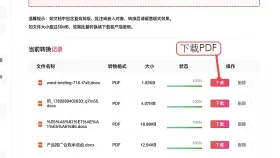
步骤五:下载后检查效果
下载ZIP压缩包解压后,逐份打开PDF,重点验证:
✅ 首页页眉页脚是否完整;
✅ 跨页表格是否断行错位;
✅ 公式(尤其是Mathtype或Word内置公式)是否矢量化显示;
✅ 中文标题所用字体(如思源黑体、霞鹜文楷等)是否嵌入成功,避免显示为方块。

方法二:用CleverPDF转换
CleverPDF是一款专注格式兼容性的在线工具,对含OLE对象、Excel嵌入表、Visio图示的复合型Word文档具备更强解析力,适合行政合同、技术白皮书等高复杂度场景。
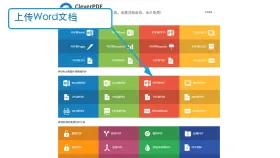
步骤一:上传Word
进入工具页后,点击「Choose Files」选择目标文档,支持批量拖入;若含敏感内容,可勾选「客户端加密」选项,确保传输链路端到端加密。
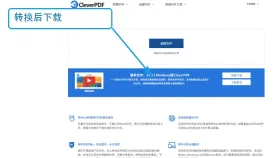
步骤二:转换完成后下载
转换完成即弹出下载提示,PDF默认按原顺序编号(如“合同_01.pdf”“制度_02.pdf”),支持自定义命名规则;生成文件自动嵌入所有字体,且图片采用无损重采样算法。
方法三:用Soda PDF转换
Soda PDF桌面版(Windows/macOS)提供离线批量处理能力,特别适配含大量高清扫描件插图、CAD截图或PSD嵌入图的教育类/设计类Word文档,转换全程不联网,杜绝数据外泄风险。
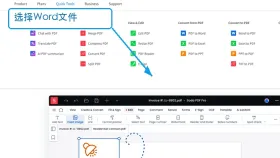
步骤一:选择要转的Word文件
打开软件后,在主菜单选择「转换」→「Word转PDF」,点击「添加文件」可一次性导入整个文件夹,支持子目录递归扫描。
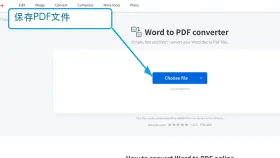
步骤二:导出保存PDF
设置输出路径后点击「转换」,软件将启用多线程加速引擎;转换完毕自动校验每页渲染质量,异常页(如字体缺失、图像截断)会在日志中标红提示,支持一键定位修复。
批量转换的注意事项
⚠️ 转换前准备:统一将所有Word文档设置为相同页面尺寸(A4)、默认字体(推荐微软雅黑或等距更纱黑体)、段落间距及缩进样式;关闭「自动调整为最佳匹配」等干扰选项。
⚠️ 转换后抽检:不必全量核查,按20%比例抽样(至少含1份含封面+目录的长文档、1份含3张以上跨页表格的报表、1份含矢量公式的学术稿),重点比对PDF与原文档在打印预览模式下的像素级一致性。
⚠️ 字体兜底策略:若发现PDF中出现□□□,说明原Word未嵌入字体,建议在Word中执行「文件→选项→保存→勾选『在文件中嵌入字体』」后再重新批量提交。


