


把word转成pdf,能稳稳锁定字体、分页与页面尺寸,无论是签署合同、提交报告还是交付印刷,都更安心可靠。今天就为大家详解极轻pdf(pdf.cn)、hipdf 和 sejda 这三种高效转换方式,以及针对复杂排版文档,转换后必须重点核查的关键项。
方法一:使用极轻PDF完成Word转PDF
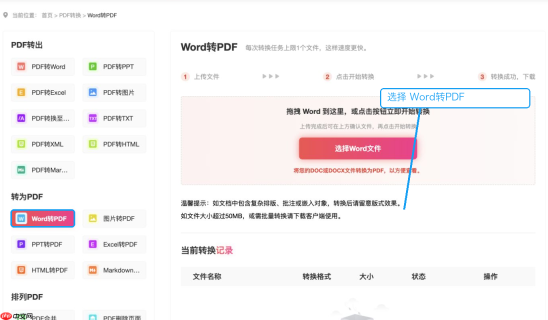
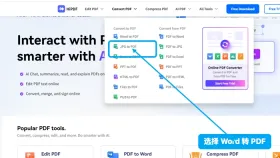
第一步:进入工具并确认功能入口
访问极轻PDF官网对应页面,确保左侧导航栏已精准定位至「Word转PDF」功能模块。
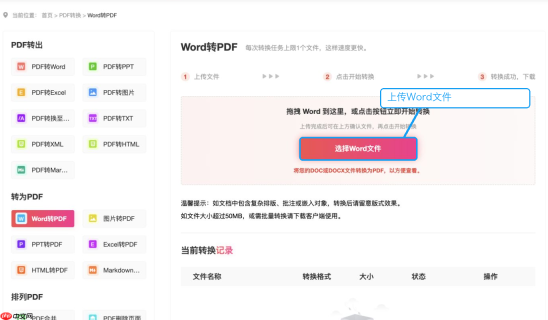
第二步:上传文档并确认格式兼容性
点击「选择Word文件」按钮,支持上传 .doc 与 .docx 两种主流格式;按页面引导操作即可完成导入。
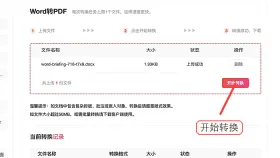
第三步:验证文件识别状态
上传完成后,页面将显示文件名称及处理状态,请务必核对是否为预期文档,避免误选旧版或格式异常文件。

第四步:启动转换流程
点击「开始转换」按钮,系统将自动执行格式解析与渲染;转换期间请保持浏览器窗口开启,避免中断任务。
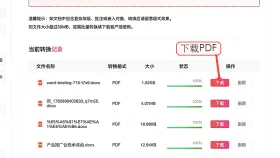
第五步:下载并逐项验视输出效果
PDF生成后立即下载,建议打开Adobe Acrobat Reader等专业阅读器,逐页检查字体显示一致性、分页位置准确性、表格结构完整性、图片清晰度及页眉页脚对齐状态——尤其含目录、脚注或浮动图框的文档需格外关注。
方法二:借助HiPDF实现快速转换
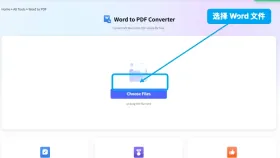
第一步:直达工具并上传源文件
进入HiPDF Word转PDF在线页面,直接拖入或点击上传区域导入Word文档,系统将自动识别并准备转换。

第二步:下载成品并开展基础校验
转换完成后一键下载PDF,建议优先用缩略图模式浏览整体结构,再放大查看关键段落、标题层级与跨页表格衔接是否自然。
方法三:通过Sejda完成高保真输出
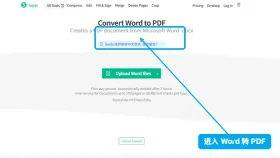
第一步:选定文档并触发转换引擎
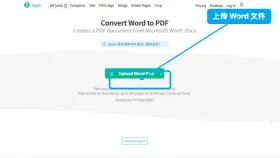
在Sejda官网Word to PDF工具页中,上传待转文档后,点击「Convert to PDF」按钮启动智能渲染流程。
第二步:获取结果并执行深度复核
下载生成的PDF文件后,建议启用“单页连续滚动”视图,对照原始Word文档,逐项比对章节编号、页码跳转、文本框位置、艺术字渲染效果及嵌入对象(如Excel图表)是否失真。
转换前后必查清单(尤其适用于合同、标书、出版稿等正式文档)
✅ 转换前准备动作:
- 备份原始Word文档,防止误操作覆盖;
- 进入「文件 → 选项 → 保存」,勾选「在文件中嵌入字体」,并优选「仅嵌入文档中使用的字符」以平衡体积与兼容性;
- 检查分节符类型(尤其是“下一页”与“连续”),避免PDF中出现意外分页;
- 审视文本框、形状、批注及图片环绕方式(推荐统一设为“四周型”或“紧密型”,慎用“衬于文字下方”);
- 若含OLE对象或外部链接图表,建议先转为静态图片再插入。
✅ 转换后重点核查项:
- 总页数是否与Word一致(注意隐藏文字、空段落可能影响);
- 自动生成目录是否可点击跳转,且标题级别映射准确;
- 页眉页脚内容、奇偶页差异、页码起始位置是否还原;
- 表格边框、合并单元格、跨页断行是否完整保留;
- 图片分辨率是否达标(打印用途建议≥300dpi,屏幕阅读≥150dpi);
- 特殊符号(如版权符©、注册商标®)、数学公式及中文全角标点是否正常显示。
如发现任意一项异常,不建议手动修补PDF,而应回到Word源文件针对性优化后,重新执行转换流程——这才是保障专业交付质量的最优路径。


