


平时要把word 2007文档发给别人,或者拿去打印,转成pdf就能把版式固定住,不会乱。下面给大家介绍两种常用的操作方式:在线转换工具,以及word 2007自带的“另存为”功能。
方法一:使用极轻PDF在线转换
极轻PDF(pdf.cn)提供免安装、即开即用的Word转PDF服务,无需为Word 2007额外配置插件,上传文件后即可一键完成转换。
步骤一:进入Word转PDF工具
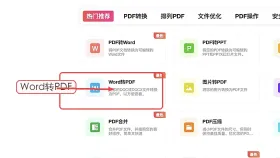
访问极轻PDF官网首页,在工具导航栏中定位并点击「Word转PDF」功能入口。
步骤二:上传Word文档
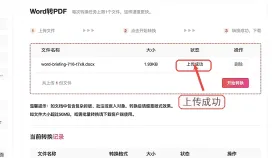
点击「选择Word文件」按钮,从本地硬盘中选取需转换的.doc或.docx格式文档。

步骤三:确认文件已成功上传
页面显示文件名及状态为“就绪”后,请再次核对是否为正确文档,避免误传。
步骤四:启动转换流程
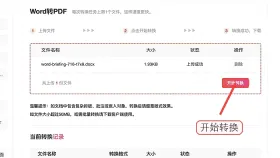
点击「开始转换」按钮,系统将自动执行格式解析与渲染,转换过程中请保持页面开启。
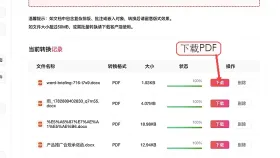
步骤五:下载并校验PDF效果
转换完成后点击「下载文件」,打开生成的PDF,重点检查分页逻辑、表格边框完整性、中文字体显示、图片位置与清晰度,确保与原始Word完全一致。

方法二:启用Word 2007原生“另存为PDF”功能
通过安装微软官方发布的“Microsoft Save as PDF or XPS”插件,即可在Word 2007中直接调用PDF导出能力,适用于离线环境或对数据隐私要求较高的场景。
步骤一:确认PDF导出选项是否存在
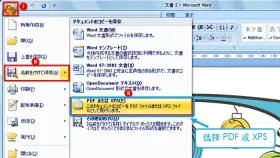
启动Word 2007,点击左上角圆形Office按钮 →「另存为」,查看菜单底部是否有「PDF或XPS」选项;若无,则需先行安装官方支持插件。
步骤二:设定PDF保存路径与名称
打开目标文档后,点击Office按钮 →「另存为」→「PDF或XPS」,在弹窗中输入文件名,并选择存储位置。

步骤三:自定义发布参数
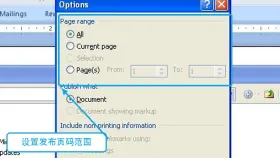
在「发布为PDF或XPS」对话框中,可灵活选择导出范围(全部/指定页码),并勾选「文档属性」「ISO 19005-1兼容(PDF/A)」等增强兼容性与长期可读性的选项。
步骤四:完成发布并验证输出质量
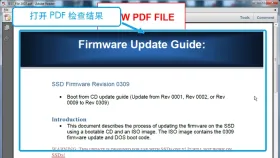
点击「发布」按钮生成PDF文件。导出后务必逐页比对:字体是否嵌入、图片是否失真、页眉页脚是否偏移、超链接是否保留,如有异常建议先在Word中启用“嵌入字体”并优化分节符后再重新导出。
两种方法如何选择
- 临时性、单次转换,或电脑未安装PDF支持组件时,推荐使用在线工具,操作快捷、门槛低;
- 处理含敏感信息、合同类文档,或需多次微调排版再导出时,优先选用Word 2007原生功能,全程本地运行,安全可控;
- 无论采用哪种方式,最终都应打开PDF进行人工复核——尤其关注中文显示、跨页表格、页码连续性与打印预览效果。


