


合同附件数量一多,最容易出问题的环节往往并非合并操作本身,而是发送前的顺序错乱或文件缺失。若将合同正文、报价单、补充协议、授权书、盖章页等逐一单独发送,接收方需逐个下载查看,不仅操作繁琐,还极易遗漏关键内容。更稳妥的做法是:先按既定顺序整理好全部附件,统一合并为一份pdf文档,再打开最终成品,逐页核对页码顺序及盖章页位置是否准确无误。
先归整附件,再启动合并工具
正式合并前,请将合同正文与全部附件统一存放于同一文件夹内,并在每个文件名前添加序号标识,例如:“01-合同正文”“02-报价单”“03-授权书”“04-盖章页”。此举可确保上传后一目了然,后续调整顺序时也能快速定位偏差所在。
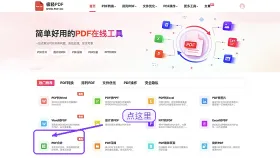
第一步:访问极轻PDF(pdf.cn)官网首页,在工具栏中精准定位“PDF合并”功能入口。注意避开邻近的PDF压缩、PDF格式转换等其他工具——当前目标明确:将多个PDF文件整合为一个连贯完整的文档。
批量上传合同附件
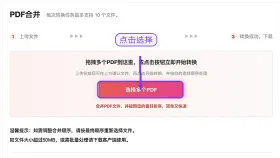
第二步:进入PDF合并页面后,点击“选择文件”,一次性上传已编号整理好的合同正文及全部附件。页面提示单次最多支持10个文件上传;若附件较多,请务必提前确认所选文件均属于同一份合同,严防误混入其他项目资料。
如附件中包含Word、Excel、图片或扫描件,须先将其分别导出为标准PDF格式,再统一纳入合并流程。切勿将原始格式文件与PDF混杂发送——格式不统一不仅影响查阅体验,更不利于后期归档管理及版本追溯。
逐项核查上传列表与排列顺序
第三步:所有文件上传至列表后,立即逐条核对文件名、文件大小及上传状态。待全部显示“上传成功”后再继续后续操作;若发现命名错误或内容不符,应直接删除并重新上传,切忌携带错误文件推进流程——尤其需重点确认补充协议与盖章页是否完整上传。

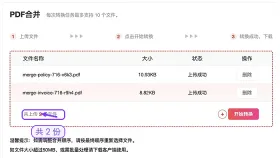
若平台支持拖拽调整顺序,请手动将合同正文置于首位,其余附件及盖章页严格依照约定顺序依次排布;若系统默认按上传顺序生成结果,则务必在本地文件夹中预先完成编号排序,并采用全选方式一次性上传,避免顺序错位。
执行合并并保存最终文档
第四步:确认列表无误后,点击“开始合并”。点击前请再次核对页面显示的总文件数,确保与实际准备数量一致;若数字不符,大概率是某份附件尚未被选中上传。
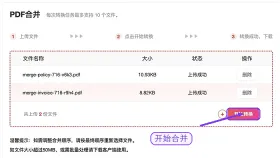
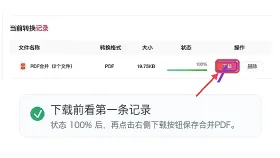
第五步:合并完成后,在当前页面的转换记录中找到最新一条任务,待进度条达到100%,点击右侧“下载”按钮保存合并后的PDF文件。建议将文件重命名为“项目名称-合同及附件-日期.pdf”,便于后续邮件发送、档案归集及快速检索。
发送前务必打开预览检查
下载完成切勿仅凭文件名和体积判断完成度,至少应打开文档重点翻阅三处:起始部分的合同正文、中间关键附件页、结尾处签字盖章页。对于正式合同,还需排查是否误含内部报价、非关联证件或旧版附件。事实上,多数合并失误并非工具故障所致,根源往往在于上传前就已选错文件。
如遇合并失败,建议先刷新页面重新操作;若重复尝试仍无效,可检查单个PDF是否过大、是否设置了打开密码、或是否存在页面损坏等问题。若连续多次无法成功处理,请汇总以下信息发送至 market@pdf.cn:文件大小、失败截图、所用浏览器类型、详细操作步骤,并清晰说明问题类型——是上传失败、合并失败,还是下载失败。






