


把pdf转图片时,很多人常纠结:导出jpg好,还是png好?若只是发到微信群或朋友圈快速预览,jpg体积更小、加载更快;但若文档含细表格线、小字号文字、二维码、电子印章等细节内容,选png几乎不会翻车——边缘锐利、无损压缩,清晰度更有保障。下面带你走一遍完整的在线转换流程,并同步说明画质检查的关键步骤。
方法一:用极轻PDF在线导出图片
日常处理报告、课件、合同页等常见文档,推荐使用极轻PDF(pdf.cn)进行图片导出。整个操作需紧盯四个关键点:入口别选错、文件别传错、按钮别乱点、下载后务必核对数量与清晰度。
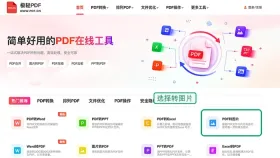
第一步:找到 PDF 转图片入口
进入工具主页后,在功能列表中精准定位“PDF转图片”,切勿误点成“图片转PDF”——二者逻辑相反,选错将导致输出结果完全不符需求。
第二步:上传要转换的 PDF
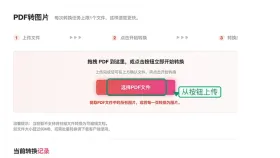
点击上传按钮,将目标PDF文件拖入或选择上传。尤其注意版本区分:会议纪要、报价单、合同附件等常存在多个相似命名文件,务必确认所选为最新修订版,避免误传旧稿。
第三步:看上传状态
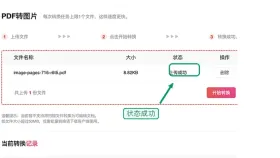
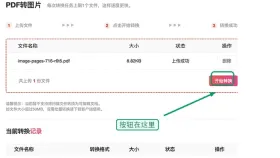
文件出现在待处理列表后,立即核对文件名、大小及上传状态。仅当显示“上传成功”后再继续下一步;若发现名称有误,直接删除重传,切忌带错文件进入转换环节。
第四步:开始转换
确认信息无误后点击“开始转换”。处理过程中请勿重复点击按钮,也不建议提前关闭页面。如遇页面卡顿,可刷新重试;若多次失败,请整理文件大小、错误截图、浏览器型号及操作步骤,发送至 market@pdf.cn 获取支持。
第五步:下载并检查图片包
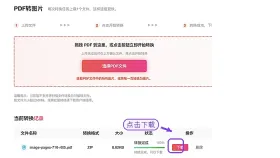
下载完成后先解压,按页码顺序清点总张数。对于页数较多的PDF,漏页或顺序错乱风险较高,建议优先查看首页、目录页、末页,并随机抽查文字密集页、含图表页,确保整体质量达标。
方法二:用 Smallpdf 临时转 JPG
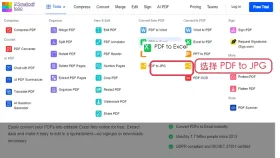
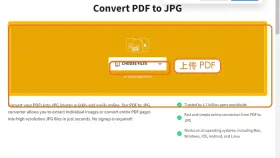
如需快速将PDF转为JPG用于临时预览,Smallpdf是便捷之选。进入工具页时请锁定“PDF to JPG”入口,避开PDF转Excel、PPT等干扰项。该方式适合常规资料,但若原文档含大量精细线条或微小字体,转换后需额外放大检查边缘是否清晰。
上传页面支持拖拽或点击选择文件。完成转换后,切勿仅依赖网页缩略图判断效果,务必下载完整ZIP包,用本地图片查看器逐页打开查看。如后续需上传至网站后台,建议保留一份未经二次压缩的原始导出文件以备不时之需。
方法三:用 Convertio 手动选输出格式
Convertio的优势在于输出格式选择直观清晰。上传前请再次确认文件来源,面对多个同名文件时,优先从本地整理好的最终文件夹中选取,而非从浏览器下载历史中随意调取。
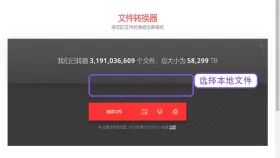
文件进入队列后,依据使用场景自主选择JPG或PNG:侧重浏览效率、节省空间选JPG;强调文字锐度、线条精度、二维码识别率则选PNG。点击转换前请最后确认目标格式,防止因误选导致返工。
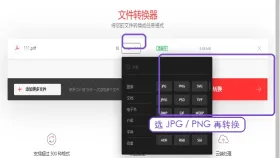
JPG 和 PNG 怎么判断
格式选择可紧扣页面内容特征:图文混排多、照片占比高、仅作移动端快速浏览——JPG更省空间;表格结构复杂、字号偏小、含电子签章或二维码——PNG基本零失真。若上传平台对单文件体积有限制,建议先导出PNG作为存档底图,再另行生成压缩版JPG用于上传。
检查清晰度时,务必在图片查看器中将图像放大至100%比例观察,不可依赖缩略图判断。重点关注数字字符、表格边框、印章轮廓、二维码模块以及页脚小字等易模糊区域,这些位置均无虚化、锯齿或色块异常,方可视为合格输出。






