


挑PDF转PPT工具,别只盯着宣传语有多亮眼,真正决定效率的关键就三点:PDF能否顺畅上传、转换过程是否有明确进度反馈、生成的PPTX是否开箱即用可直接编辑。日常面对课件PDF、行业方案、汇报材料等需快速转为演示文稿的场景,下面全程对照真实操作界面,逐帧拆解每一步要确认的要点、易踩的返工雷区,手把手带你避坑。
AI一键生成成品PPT☜☜☜☜☜点击生成;
PDF转换成PPT前要先看文件情况
理想状态下可直接转换的PDF,应为文字、图片、图表均为矢量或高清原生内容的电子文档。这类文件经转换后,页面结构、层级关系基本得以保留,后续调整标题位置、移动配图、修改段落样式都流畅自然。若PDF为扫描件、手机拍摄生成的图像型文档——整页内容实为一张图,则转换结果大概率是单页不可编辑的位图,可调整的文字与组件将大幅缩水。
还需留意文件体积:轻量级在线工具通常对单文件有容量提示。常规文档可放心使用网页端;但若单份PDF超过50MB,或需连续处理十余份资料,建议按页面提示切换至客户端版本,避免浏览器上传超时中断、重试耗时。
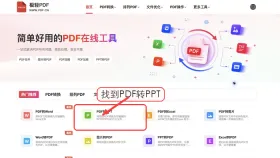
从首页找到PDF转PPT入口
访问极轻PDF官网(pdf.cn),首页功能区直接定位「PDF转PPT」按钮即可。该功能专用于将PDF输出为标准.pptx格式的可编辑幻灯片,注意勿与邻近的「PPT转PDF」入口混淆——点击前务必确认当前目标是“PDF→PPT”,而非反向操作。
上传需要转换的PDF文件
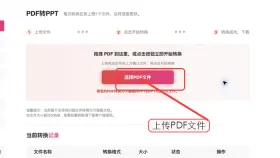
进入PDF转PPT页面后,点击「选择PDF文件」从本地选取,亦支持直接拖拽PDF至上传区域。需特别注意:在线版单次任务仅支持1个文件上传,此限制必须前置确认。如待处理PDF数量较多,建议先在本地新建文件夹并按逻辑顺序重命名(如“01-产品介绍”“02-用户数据”),再逐份上传,切忌批量堆叠误操作。
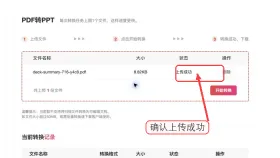
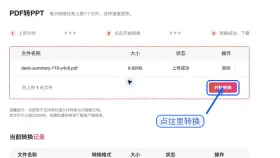
文件上传完毕,切勿立即触发转换,先核验三项关键信息:文件名是否准确、大小是否符合预期、页面状态栏是否显示「上传成功」。只有出现明确成功标识,才代表该PDF已进入后台处理队列;若发现选错文件,可即时删除并重新选择,避免带错文件推进流程,徒增返工成本。
确认无误后开始转换
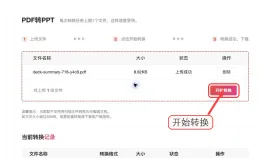
待上传状态确认无误,点击「开始转换」启动处理。转换过程中请保持页面开启,禁止重复点击或频繁刷新。普通教学课件、业务方案类文档,等待进度条走完即可;若PDF页数多、嵌入高清图/矢量图表较多,转换耗时略长属正常现象,无需焦虑干预。

Android一词的本义指“机器人”,Android是Google于07年11月5日宣布的基于Linux平台开源手机操作系统名称,该平台由操作系统、中间件、用户界面和应用软件组成。在国内,联想、戴尔、多普达、飞利浦、中兴、三星、摩托罗拉、等厂商已经推出基于Android平台的智能手机。 在3G应用开发领域,Android的发展前景不容小视,也将会成为未来主流的手机操作系统。
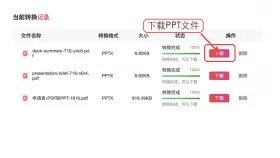
转换成功后下载PPT文件
页面弹出「转换完成」提示并显示下载按钮时,即可将生成的.pptx文件保存至本地。但切记:下载≠可用。务必先打开检查三处核心项——标题与正文文字是否支持光标选中与修改、配图位置是否发生偏移、表格或复杂图表是否被错误拆解为多个独立对象。全部验证通过,再进入排版优化与内容补充阶段。
多份PDF要怎么处理更省事
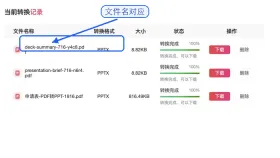
若需批量转换整套课件、月度复盘报告或系列项目资料,建议在本地预先建立专用文件夹,并按使用逻辑排序命名所有PDF(例如「01-市场分析」「02-竞品对比」)。因在线版单次限1份,此结构恰好匹配逐份处理节奏。每完成一次转换,立即下载对应PPT并同步更新文件名,后续整合汇总时目录清晰、调用高效。
批量操作期间,别只统计下载数量,务必抽样核查每份PPT的首尾页及图文密集页。PDF转PPT并非简单后缀替换,复杂排版常引发文字框断裂、图层顺序错乱、字体映射异常等问题,这些隐患必须在正式交付前闭环排查。
PDF转PPT失败该怎么办
如遇上传失败、进度条卡顿停滞、下载按钮始终不出现等情况,优先尝试刷新页面并重走全流程。重试前快速自查:网络连接是否稳定、PDF文件大小是否超标、浏览器是否为最新稳定版;若文件名含特殊符号(如“#”“&”“【】”),请先改为纯数字或常规中文再试。若问题持续,整理以下信息发送至 market@pdf.cn:失败截图、PDF大致体积、所用浏览器及版本、完整操作步骤——便于技术支持精准定位是文件解析异常、传输中断,还是前端兼容性问题。
转换完成后用这几项检查
生成的PPT需重点验证四项基础可用性:幻灯片宽高比是否与原始PDF一致(避免拉伸变形)、一级标题字号是否自动继承或异常缩放、图片与表格是否整体偏移或局部错位、任意段落文字是否支持鼠标双击选中并编辑。以上全部达标,后续进行美化设计、删减冗余页、插入讲稿备注等操作才会真正高效省力。









