


要将合同扫描件、实拍照片或课件截图整合为一份pdf,仅靠批量格式转换远远不够,关键在于提前梳理图片顺序,并逐一确认其方向是否正确、画面是否清晰。下面为大家介绍三种高效实用的在线处理方式。
借助极轻PDF完成批量合成
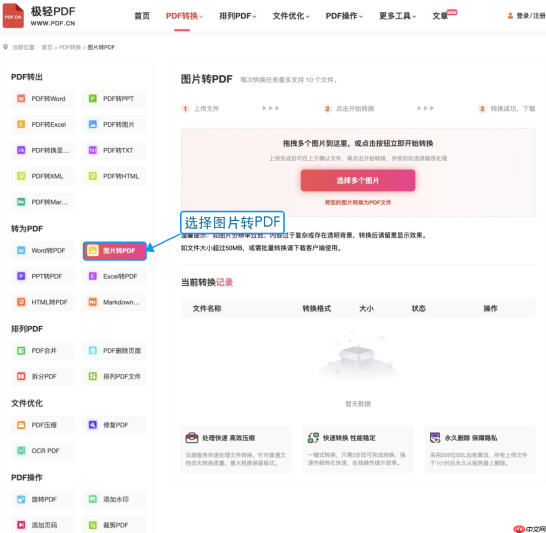
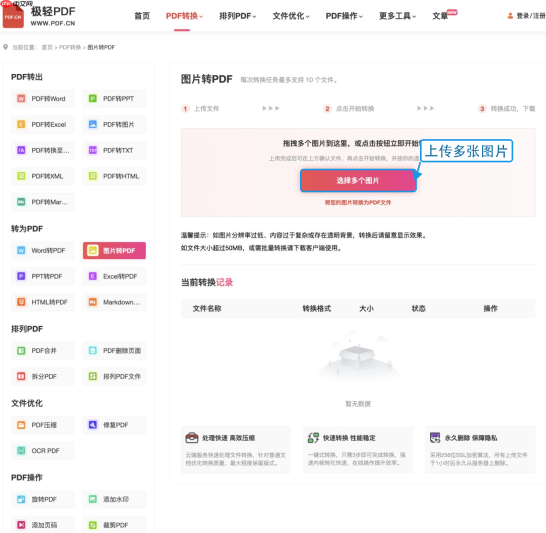
进入极轻PDF的“图片转PDF”功能页面,上传所有需合并的JPG、PNG等常见图片格式文件。建议上传前按实际页码对文件重命名(如01_合同首页.jpg、02_签字页.jpg),避免后期排序混乱。上传完成后,在文件列表中手动拖拽调整顺序,确保逻辑连贯,再点击“开始转换”,即可生成目标PDF。
导出后切勿直接使用,务必逐页审阅:重点排查是否存在旋转错位、边缘裁切、顺序颠倒等问题。若原始图片尺寸差异较大,PDF各页会出现不一致的留白,建议先统一缩放至相近比例(如A4宽高比),再执行转换操作。
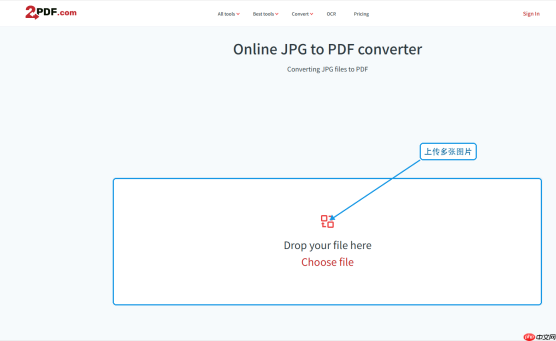
使用2PDF.com进行格式转换
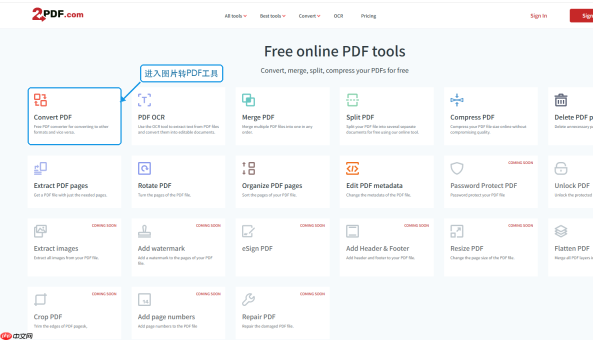
2PDF.com首页集成了多项PDF处理服务,需先定位到“JPG转PDF”专属入口并点击进入。

进入转换界面后,点击「选择文件」上传全部图片。待全部加载完毕,快速浏览左侧预览区,确认排列顺序与预期一致,无遗漏或重复,随后点击“转换为PDF”按钮即可。
利用Smallpdf高效处理
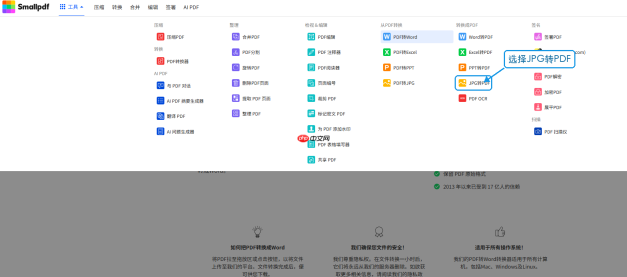
访问Smallpdf官网,在工具栏中找到“JPG转PDF”功能入口。若待处理素材中包含PNG等非JPG格式,请先留意页面提示,确认当前工具是否兼容该类型,再继续操作。
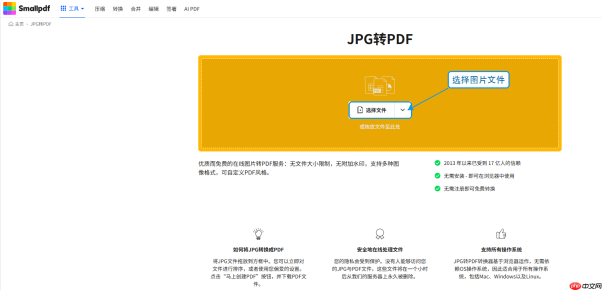
进入功能页面后,点击「选择文件」,严格依照PDF最终呈现顺序上传图片。生成前请检查纸张方向(自动识别或手动设定)、边距设置及页面尺寸选项,确认无误后再执行转换与下载。最后务必通读一遍成品PDF,确保内容完整、结构合理。
合并前后不可忽视的核查要点
整个流程中,以下几项检查必不可少:
- 文件命名建议采用数字序号格式(如01、02、03……)便于排序;
- 对模糊、过暗或反光严重的图片,提前做基础调色与锐化处理;
- 横构图与竖构图图片混排时,应统一设定为相同方向(推荐竖版A4适配);
- PDF生成后再次核对总页数、图文顺序、关键文字可读性,防止因疏漏导致正式提交出错。






