



临近下班突然收到一份PDF资料,对方让你顺手修改两行文字,结果点开才发现文件只可查看、无法编辑——此时千万别再手动逐字复制粘贴了!线上PDF转Word其实非常简单:访问极轻PDF的PDF转Word工具,上传文件,点击转换,最后将生成的Word文档下载到本地核对即可。
先判断文件类型,避免盲目操作
PDF转Word适用于常规文字型PDF,例如合同、通知、策划案、简历、教学课件等。这类文档转换后,文字、段落、图片及基础表格通常能较完整地还原至Word中,后续可直接编辑。
若你的PDF是手机拍摄或扫描生成的图像类文件,或整页均为图片,PDF.cn页面会明确提示“暂不支持直接转换扫描件为可编辑文档”。此时应优先启用OCR文字识别功能。若文件体积超过50MB,或需一次性处理大量PDF,请按页面指引切换至客户端版本操作更高效。
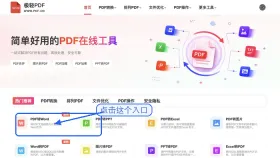
第一步:进入 PDF转Word 工具
打开 PDF.cn 官网首页,在常用工具区域找到「PDF转Word」功能入口。该工具输出标准.docx格式文件,兼容Microsoft Word与WPS Office,打开即用、编辑无忧。
第二步:上传待转换的 PDF
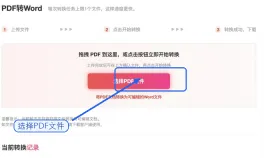
进入PDF转Word页面后,可直接将PDF文件拖拽至上传区域,也可点击按钮手动选取文件。网页端单次任务仅支持上传1个文件,建议优先处理当前最紧急的那一份。
上传前建议提前规范命名,如“待修订报价单”“论文附录V2”“暑期课程资料”,便于转换完成后快速识别与归档,减少后续整理出错概率。
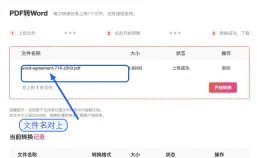
第三步:确认上传状态无误
文件上传完毕后,请快速浏览文件列表中的名称、大小及状态标识,确保显示正常后再执行下一步。看似微小的确认动作,却能有效规避因传错文件导致重复等待、返工等问题。

第四步:点击「开始转换」
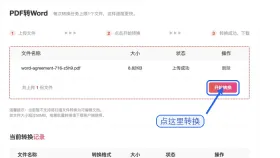
确认文件信息准确无误后,点击「开始转换」按钮。普通电子版PDF通常几秒内即可完成处理。转换过程中请勿关闭当前网页标签页,也无需反复点击按钮,耐心等待任务自动结束即可。
如页面长时间无响应,建议先检查网络连接稳定性,并核实PDF是否过大或存在格式异常。切忌连续多次提交同一任务,否则下载记录中将出现冗余条目,影响结果识别效率。
第五步:下载 Word 文件并全面核查
转换完成后,页面将自动弹出下载入口。请将生成的Word文档保存至本地设备,并立即打开验证:文字是否可编辑、段落顺序是否正确、表格结构是否完整、图片位置是否合理。
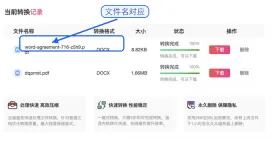
若转换失败,可先刷新页面后重新上传同一份PDF尝试一次;若仍不成功,请整理好文件大小、失败界面截图、所用浏览器及详细操作步骤,发送至 market@pdf.cn,以便技术人员精准定位问题根源——可能是文件本身、网络环境或系统临时异常所致。
转换后是否需要重调排版?
PDF本质为固定版式文档,转为Word后,涉及复杂表格、多栏布局、特殊字体嵌入、图文环绕等高级格式时,可能存在细微偏移,需人工微调。切勿仅浏览首页就直接提交,务必通读标题页、目录页、关键表格页及结尾页,确保整体逻辑与呈现效果符合预期。
若仅需临时修改少量内容或提取部分页面,线上PDF转Word已完全胜任;但若需高频批量处理数十份文档,或单个文件体量较大,则推荐使用配套客户端工具——支持一键批量导入、自动化队列处理,大幅提升办公效率。


