





咱们平时把课件、报告、工作方案这类pdf转成word时,最耗时的环节往往不是点击“转换”按钮,而是转换完成后逐项检查换行是否异常、图片是否移位、表格是否变形。文字型pdf可直接映射转换;而扫描件本质上是图像集合,无文字图层,必须依赖ocr识别或人工录入才能获得可编辑文本。因此,先准确判断pdf类型(原生 or 扫描),再匹配对应处理路径,能大幅减少无效返工。
方法一:用极轻PDF在线转换Word
极轻PDF(pdf.cn)适用于临时处理含文字、插图及基础表格的常规PDF,全程基于浏览器操作,无需安装。使用前请确认:文件未设打开密码;若含敏感信息,需评估是否适合上传至第三方在线平台。
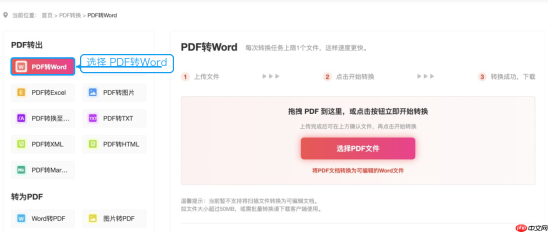
步骤一:进入PDF转Word功能
打开工具页面后,务必确认左侧导航栏高亮显示的是「PDF转Word」选项,避免误选为Word转PDF或PDF转图片等其他功能。待界面标题与功能名称一致,再进行后续操作。
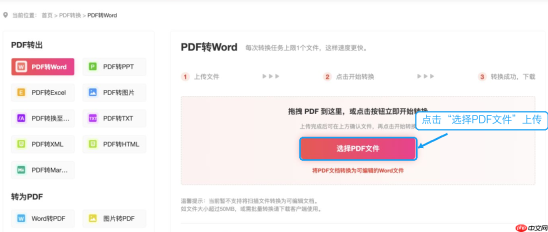
步骤二:上传并核对PDF
点击「选择PDF文件」,从本地选取目标文档。上传完毕后,立即核对页面显示的文件名、大小及状态标识,防止误传同名旧版;若为整页扫描件,建议提前标注需重点复核的页码范围(如含公章、手写批注或复杂表格的页面)。
步骤三:开始转换
确认文件无误后点击“开始转换”,静待任务完成。过程中切勿重复提交同一文件,以免后台生成冗余任务,影响处理效率与结果一致性。
步骤四:下载Word文件
待页面提示“转换成功”并出现下载入口,及时将Word文档保存至本地指定路径。建议下载后立即另存为新文件名(如加“_编辑稿”后缀),避免误覆盖原始PDF。
步骤五:检查版式和可编辑性
对照原PDF逐页比对:优先验证标题层级、分页位置、页眉页脚是否匹配;其次检查图片锚点、环绕方式及表格边框完整性;若为扫描件,需测试文字是否可选中复制——无法选中即说明OCR未生效或识别失败,须补做识别或人工录入。
方法二:用Smallpdf处理图文混排PDF
步骤一:进入工具并上传文件
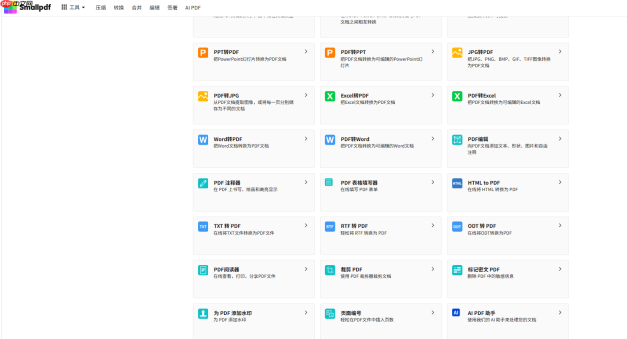
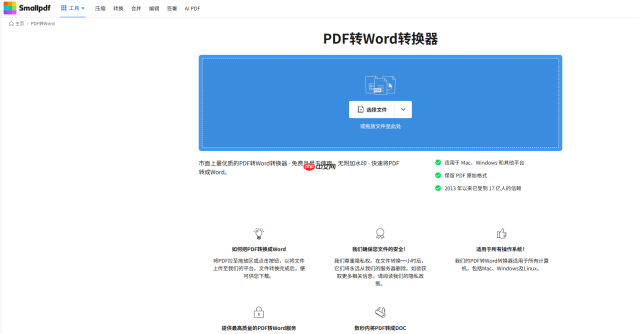
访问Smallpdf的PDF转Word页面,上传目标文件前注意观察当前会话状态(如剩余任务次数、文件大小限制或登录提示),据此判断是否继续使用。上传后再次确认文件名与待处理文档完全一致,再启动转换流程。

步骤二:下载并检查图文排版
下载生成的Word文档后,聚焦图文交互部分:若图片遮盖正文,需在Word中右键图片→“环绕文字”→调整为“上下型”或“嵌入型”;遇到跨页表格断裂,应选中整表→“表格属性”→勾选“允许跨页断行”,并手动校准列宽与边框对齐。
方法三:用Stirling PDF在本地转换
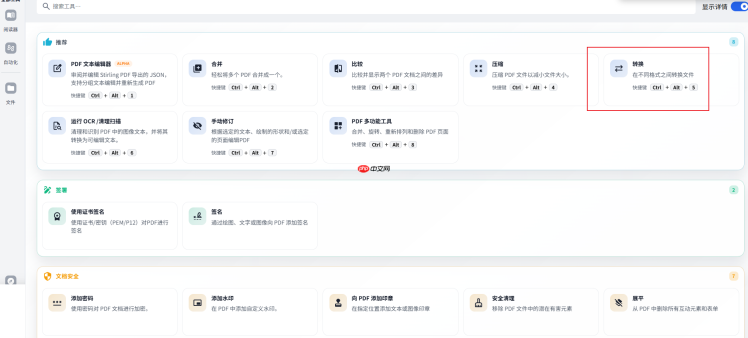
步骤一:选择PDF转Word功能
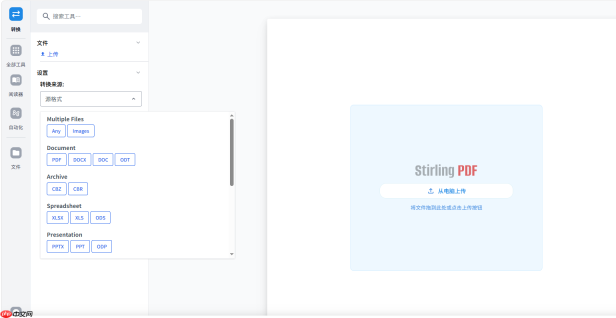
该工具支持本地部署或桌面端运行,特别适合处理涉密、内部或合规要求高的PDF文件。进入功能模块后,加载待转文档,明确输出格式设定为“.docx”,确保不误选为纯文本或其他格式。
步骤二:转换并保存结果
启动转换任务,等待进度条完成。生成的Word文件默认保存至预设路径,建议设置独立文件夹分类归档。需注意:由Word导出的标准PDF还原度较高;但扫描件、财务报表或嵌入特殊字体(如方正系列、霞鹜文楷)的文档,仍需预留人工校验时间。
步骤三:核对文字和数据
在Word中开启“显示编辑标记”(开始→段落→¶图标),排查隐藏换行符(^l)、分节符(§)及异常空格。针对报表类内容,除外观校对外,必须逐项验证数字格式(小数位、千分位)、负号显示、公式引用及合计值准确性——仅靠视觉判断易遗漏关键错误。
转换后的检查顺序
- 文字为主文档:优先核查段落断行逻辑、标题样式层级、页码连续性及页眉页脚页码规则;
- 图文混合资料:重点检验图片尺寸比例、锚点位置、文字环绕模式及图注编号同步性;
- 数据报表类:严格比对表格结构完整性、单元格合并状态、数值精度(尤其金额、日期、百分比)及自动求和结果;
- 扫描件类:确认全文可复制性,对识别存疑区域(如印章覆盖区、模糊字号、倾斜排版)执行局部OCR重识别或人工补录;
- 若发现内容缺失或错位,先回溯原PDF确认源文件完整性(是否存在加密、损坏或跳页),再决定是否重新转换或切换工具链。


