





pdf里的水印可不是都能直接删掉的。像能单独选中的批注、已经压进页面的文字或图片水印,还有权限提示类的,处理方式完全不一样。动手前先备份好原文件,确认自己有修改权限,最好先拿一页做测试——不然批量处理完才发现正文缺字,返工可就麻烦多了。

方法一:用极轻PDF检查并添加新水印
极轻PDF(pdf.cn)目前只有添加水印的功能,适合给内部资料统一加文字或图片标识,不是用来批量删旧水印的工具。要是原水印已经和页面内容合成在一起了,得回到源文件重新导出,可别把“添加水印”和“去水印”搞混了。
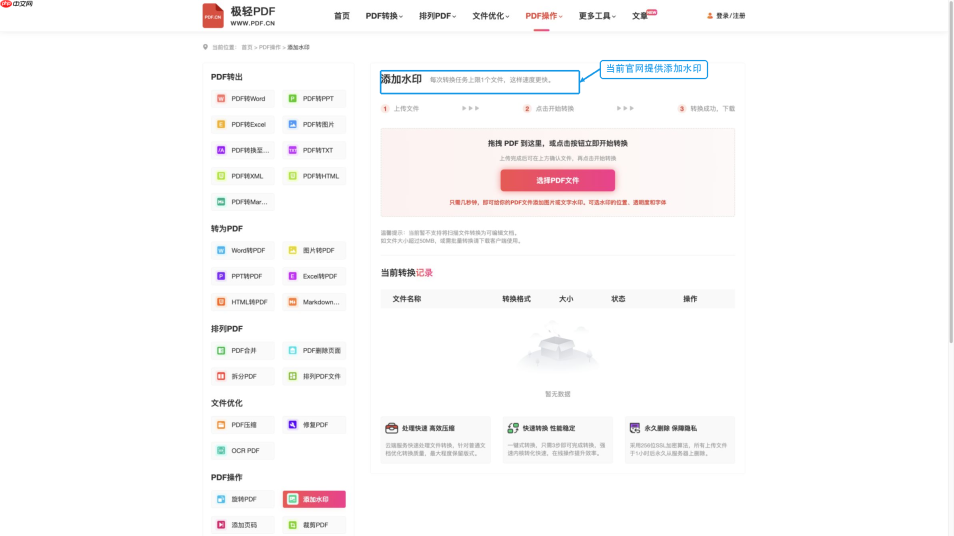
步骤一:进入添加水印页面
打开添加水印的工具页,先核对下页面标题和当前功能,确认自己进的确实是添加水印入口。核对没问题了,再准备上传文件。
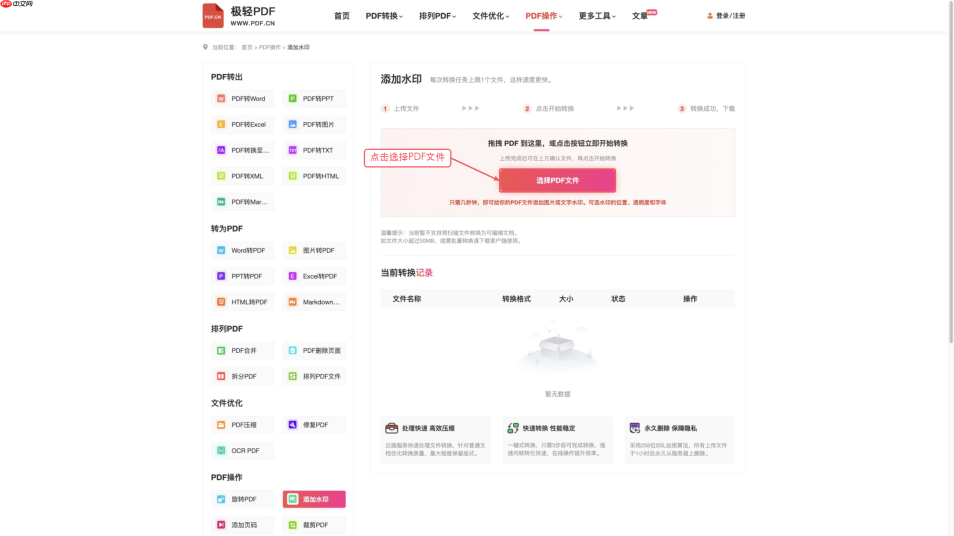
步骤二:上传并核对PDF文件
点击「选择PDF文件」上传要处理的文档。选好文件后先核对下文件名和状态,别把原稿或者其他版本传错了;页面提示单次只能处理1个文件,要是文件比较大,可以改用客户端处理。
步骤三:设置水印内容
文件上传成功后,选文字水印或者图片水印都行,再设置好内容、位置、透明度、字体或者大小。水印得能让人识别出来,但也不能压住正文、表格、印章和签名。
步骤四:开始处理
预览确认没问题就可以开始处理了。等任务完成的过程中别重复提交,同一份文件连续点击的话,可能会生成多个结果记录。
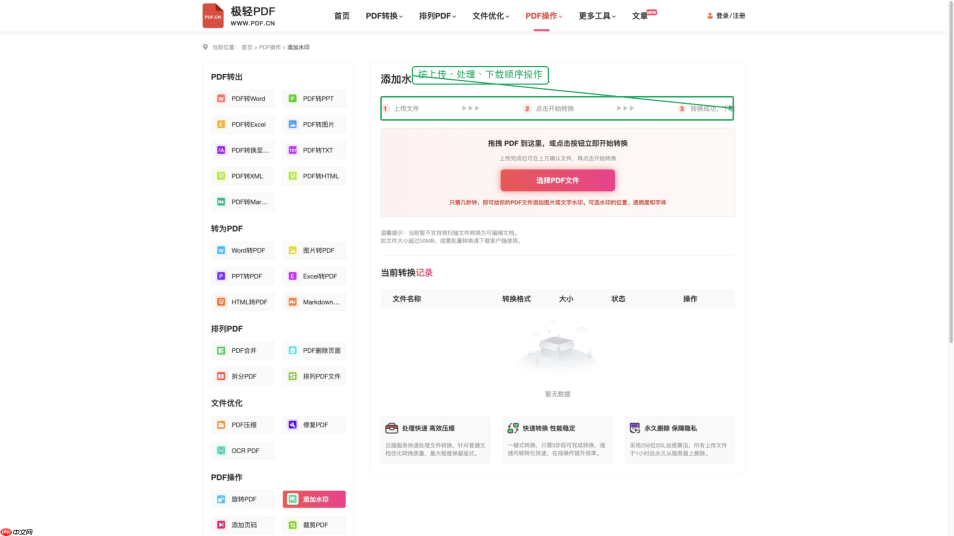
步骤五:下载并检查结果
任务完成后下载PDF,顺着“上传、处理、下载”的流程逐页检查一遍。重点看看水印位置统不统一、透明度合不合适,还有页面内容有没有被遮挡或者裁切。

方法二:用PDF Candy判断是否只是权限限制
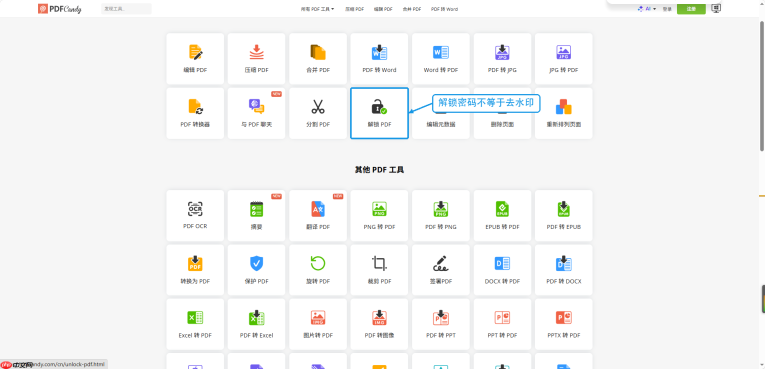
步骤一:确认工具用途
截图里的入口是「解锁PDF」,作用是在知道密码的前提下解除文件的权限限制,并不负责删除页面上的水印。先搞清楚文件是不能编辑,还是水印本身已经成为页面内容的一部分。
步骤二:处理并复查文件
如果文件只是受密码保护,确认密码和授权后就能解除限制,再回到编辑工具检查水印能不能单独选中。要是水印还是选不了,就得找无水印原稿或者从源文档重新导出了。
方法三:用iLovePDF检查水印能否单独编辑
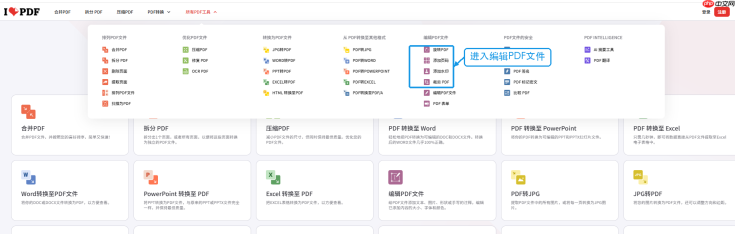
步骤一:进入PDF编辑功能
打开「编辑PDF文件」入口,进入编辑页面后试着选中水印。只有能独立选中的对象才适合删除或调整;要是点水印的时候整页内容一起被选中,通常说明它已经和页面合成在一起了。
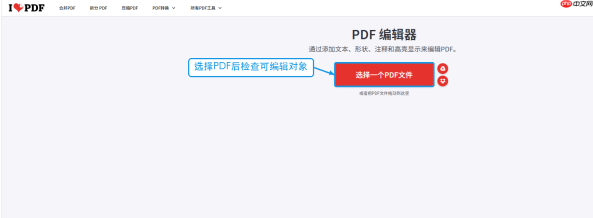
步骤二:上传副本并完成编辑
点击「选择一个PDF文件」上传提前保存好的副本。删除或调整完可编辑水印后再导出结果,可别直接覆盖掉唯一的原稿。
步骤三:逐页检查结果
打开导出的PDF,对照原文件检查正文、表格、图片、印章和页码。水印附近最容易出现缺字或者底色残留的问题,确认一页没问题之后,再考虑处理同类文件。
批量处理前的检查清单
- 先确认水印来源、文件授权和允许修改的范围。
- 先拿一页做测试,判断水印能否单独选中。
- 分清楚解除权限、编辑对象和删除水印这三种操作。
- 没法无损删除时,优先找无水印原稿或重新导出。
- 批量处理前保留好原文件,处理后记得抽查正文和图片。


