





一个文件加水印不难,难的是一批pdf都要加同样的标识。比如整个项目资料夹都要标注“内部归档”,或者同一批课件统一加上“仅供学习”字样,逐个打开pdf软件手动添加,不仅耗时费力,还极易出现位置偏移、透明度不一、漏页或文案错字等问题。
批量添加文字水印前,建议先统一明确水印文案、倾斜角度、页面位置、字体大小及透明度等核心参数,再用一份典型样本文件先行测试。确认视觉效果协调、不遮挡关键内容、符合使用场景后,再将相同配置应用于整批文件——这种“先试后扩”的方式,比边处理边调整更高效、更可控。
批量添加文字水印前先做样本
推荐使用极轻PDF(pdf.cn)在线工具处理首份样本。该平台无需安装、操作简洁,支持实时预览,适合快速验证水印样式。优先选取结构最复杂的PDF作为样本——例如含多栏排版、细小字体、嵌入表格、页眉页脚及图片的页面,能最大程度暴露参数设置中的潜在问题。样本通过,再批量推进,事半功倍。
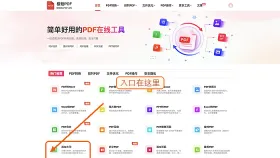
第1步:进入加水印功能界面
访问 pdf.cn 官网,定位「PDF加水印」功能入口。操作前请预先梳理好本轮所有文件共用的水印文案(如“内部归档”“草稿版”“培训资料”),避免批量导入后临时修改,导致输出不一致。
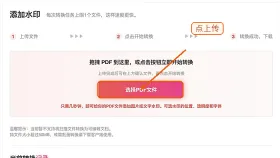
第2步:上传代表性样本PDF
仅上传单个PDF文件用于测试。不建议用空白页或纯文字简版文档,而应选择真实业务中页面元素最丰富的一份,确保水印在各类内容区域(如表格上方、图片边缘、页脚附近)均清晰可辨且不干扰阅读。
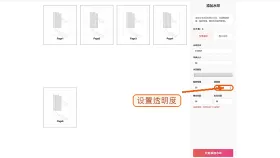
第3步:配置标准化水印参数
输入精炼的文字水印内容(建议控制在2–4个汉字,避免长句影响识别与美观),并统一设定:

- 字体:微软雅黑或思源黑体(兼容性好、显示清晰)
- 颜色:深灰(#666666)或浅黑(#333333),兼顾可见性与克制感
- 透明度:50%–70%,确保不压盖正文又足够醒目
- 倾斜角度:±30°为常见值,兼顾防伪性与阅读友好性
- 位置:页面中心或对角线平铺,视文档留白分布灵活选择
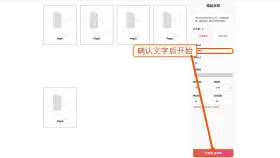
第4步:执行生成并等待完成
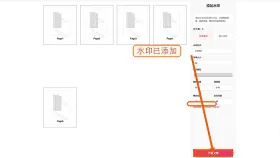
点击「开始添加水印」按钮,系统将自动解析PDF结构、叠加水印图层并合成新文件。处理期间请勿关闭页面或重复提交,待进度条走完、状态变为“已完成”后再进行下一步。
第5步:下载并多维度核查样本效果
下载生成后的PDF,用Adobe Acrobat或系统默认阅读器打开,重点检查:
✅ 每一页是否均有水印(尤其首页、尾页、跨页表格所在页)
✅ 水印是否覆盖二维码、电子签章、图表坐标轴等敏感区域
✅ 在不同缩放比例(75%/100%/150%)下是否仍保持清晰与居中
✅ 打印预览中水印是否按预期呈现(部分水印在打印时可能被裁切)
确认无误后,再将该套参数复用于整批文件。
批量处理要不要拆批次
面对数十甚至上百个PDF时,强烈建议按业务属性分批次处理:合同类一批、教学课件一批、项目报告一批、宣传资料一批。因不同类别文档的版式差异显著——合同常含签名区与骑缝章位置,课件多为大图+少文字,报告则密集使用表格与图表。统一参数强行套用,易导致某类文件水印过重或失效。
每批次处理完毕后,立即存入独立命名的输出文件夹(如 /输出/202608_合同_内部归档/),同时保留原始文件夹副本。一旦某批次效果偏差,可单独重跑,不影响其他已处理成果,也便于后期审计与追溯。
批量后怎么抽查
杜绝“只看第一份”。科学抽查应覆盖:
? 位置维度:首份、中间随机一份(如第12份)、末份;
? 内容维度:含复杂表格的PDF、带高清插图的PDF、含二维码/条形码的PDF、仅有纯文本的PDF;
? 技术维度:用不同设备(Windows/Mac/手机PDF阅读器)打开验证渲染一致性。
若遇处理失败(如页面错乱、水印缺失、报错中断),请先刷新浏览器重试一次;若问题复现,请记录以下信息并联系 support@pdf.cn:
- 文件大小与页数
- 浏览器型号及版本(如 Chrome 128.0)
- 失败页面截图(含错误提示)
- 操作完整步骤简述





