





临时需将pdf发送给同事审阅,又怕对方误用旧版文件,可借助在线工具为文档添加醒目的文字水印,例如“仅供确认”“待审核”“内部流转”等字样,便于接收方快速识别文件当前状态与用途。新手操作时,切勿只关注水印内容本身,还需同步验证:文件是否成功上传、参数设置是否合理、下载后的pdf能否正常打开并完整显示水印。

PDF在线添加文字水印的步骤
推荐使用极轻PDF(pdf.cn)这一免安装网页工具。全程在浏览器中完成:上传文件 → 配置水印 → 生成下载,无需额外软件支持。
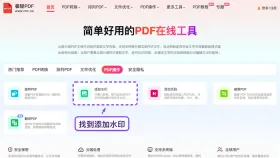
第1步:进入正确的在线加水印页面
打开PDF加水印功能页后,请先核对页面标题或功能标识,确保进入的是“文字水印”而非“图片水印”“页眉页脚”等其他模块。不同入口对应不同处理逻辑,选错将影响最终效果。
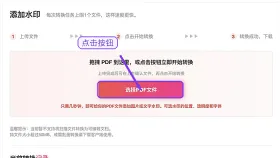
第2步:上传待处理的PDF文档
点击“选择文件”按钮,从本地选取目标PDF。若文件体积较大(如超20MB),请保持网络稳定并耐心等待上传进度条走完,切勿中途关闭页面或刷新。
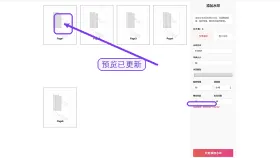
第3步:配置水印文本及样式
启用“文字水印”选项,输入所需提示语,如“内部资料”“草稿版”“审核中”。建议控制在2–4个汉字或英文单词内,确保在任意页面位置均清晰可辨,不干扰正文阅读。

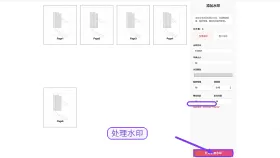
第4步:执行水印嵌入操作
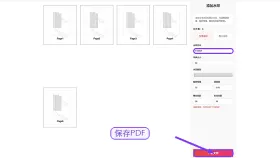
确认所有设置无误后,点击“开始添加水印”。处理过程中请勿重复点击、刷新页面或切换标签页,以免中断任务或造成重复提交。
第5步:获取并校验最终文件
下载生成的新PDF后,务必逐页打开检查:水印是否均匀覆盖每一页;文字、图表、表格、二维码等关键内容是否被遮挡;文件能否正常翻页、搜索、复制(如需)。确认无误后再发送或归档。
哪些文件适合加文字水印
适用于处于非终稿阶段的各类内部材料,包括但不限于:流程审批中的项目方案、尚未定稿的培训课件、客户沟通用的报价初稿、跨部门协同的阶段性报告、员工学习参考资料等。其核心价值在于明确文件用途与版本属性,而非替代访问权限管理。
若PDF含敏感数据(如客户信息、财务数据、技术参数),除添加水印外,还应同步核查:接收人身份是否准确、传输渠道是否加密(如企业邮箱或受控网盘)、对方设备与存储环境是否符合安全规范。
新手容易忽略的两个细节
一是文件命名与备份。处理完成后,建议将带水印版另存为新文件名(如“XX报告_20260824_待审核.pdf”),避免误覆盖原始文件,便于后续追溯与替换。
二是水印视觉权重。以“可见但不喧宾夺主”为原则,透明度、字体大小与倾斜角度宜适中。若出现水印缺失、错位或导出失败,可先尝试刷新页面重试;若连续两次异常,请整理以下信息联系技术支持:文件大小、具体报错截图、所用浏览器及版本、完整操作路径,邮件发送至 market@pdf.cn。


