





pdf转word,最容易“踩坑”的环节其实集中在上传、参数设置以及最终结果的核对这三个步骤。动手前务必先为原始pdf创建一份备份副本,并确认所操作的是最终定稿版本,再进入后续流程。

先判断这份文件适不适合转换
切忌直接在原文件上操作——PDF转Word看似只是格式切换,实则直接影响文字可编辑性、图片定位准确性、表格结构完整性、页码逻辑及换行表现。一旦覆盖,原件将无法恢复。建议将原始文件存入安全目录,仅使用副本进行上传或导入。若文档极为关键,可先用副本试转一次,验证生成的Word能否正常打开、基础内容是否可读可用,确认流程稳定后再对正式文件执行完全一致的操作。
方法一:用在线PDF转Word工具快速处理
时间紧迫、需即时出结果时,推荐使用极轻PDF(pdf.cn)的在线PDF转Word功能。无需安装软件,访问官网 https://www.pdf.cn/ 即可使用,支持高清精准转换,适合临时办公、提交资料前的应急处理场景。
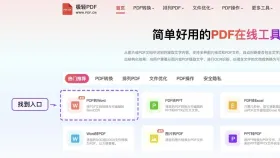
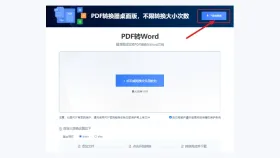
第1步:进入对应功能入口
打开工具主页,在功能列表中精准定位「PDF转Word」模块,注意区分名称,避免误点压缩、拆分或其它格式转换选项。
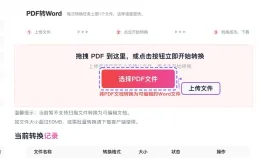
第2步:上传目标PDF文件
点击上传区域,选取待转换的PDF。如文件体积较大,请耐心等待上传进度条走完,切勿重复点击上传按钮,以免引发上传冲突或中断。
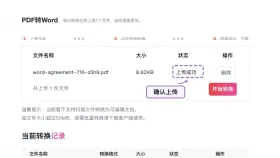
第3步:确认上传完成状态
上传结束后,仔细核对页面显示的文件名、数量及大小等信息,确保未误传旧版或无关文件;若多文件上传,也请趁此环节确认顺序是否符合预期。
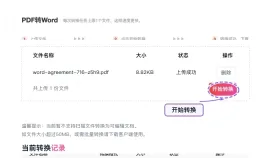
第4步:启动转换流程
确认所有参数设置无误后,点击“开始转换”。转换过程中请保持页面开启,切勿关闭或刷新,待系统明确提示“处理完成”后再进行下一步。
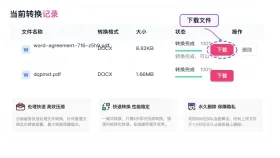
第5步:下载并及时核查
转好的Word下载完第一时间打开检查,别光看文件下完了就直接发别人或者存进文件夹不管。重点核对标题层级、表格边框、图片位置是否正确;扫描版PDF需先单独做OCR文字识别处理,再转效果才好。
方法二:本地PDF转换器
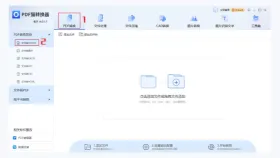
本地PDF转换器适合这几种情况:文件体积过大、网络不稳定,或PDF含合同、财务报表等敏感内容,不便上传至公网。打开工具后,先在功能列表中准确识别「PDF转Word」入口,导入文件前再次确认副本无误,并留意输出目录、OCR开关、页码范围等关键设置。

先确认你选的就是PDF转Word对应的功能,别点错成PDF合并、加密或其它编辑类选项,避免白费时间。
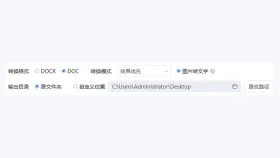
文件导进去后,务必核对文件名、目标格式(如.docx)、保存路径及是否启用OCR(尤其针对扫描件),这一步极易因疏忽导致输出路径错误或格式不符。
点击“开始转换”前,再快速扫一眼页面范围、图像质量、字体嵌入等参数;转换完成后,仍需逐项检查文字可编辑性、图片位置、表格结构、页码逻辑与换行表现。
方法三:使用Microsoft Word
Word软件本身具备PDF打开与转换能力,属于系统原生功能,无需额外安装插件。适用于结构较简单、纯文本为主、无复杂表格与多栏排版的电子版PDF,例如通知、简报、说明文档等。
第一步先在Word中点击“文件”→“打开”,从本地选择目标PDF;系统将提示“将转换为可编辑的Word文档”,确认即可启动内置转换引擎。
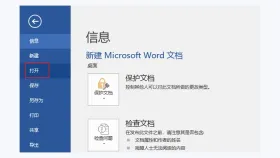
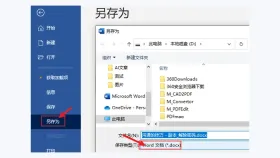
转换完成后,导出前建议检查纸张方向、页面范围及默认保存路径;若需另存为其他格式或调整兼容性,可在“另存为”弹窗中设定。
下载后重点核对这些地方
转好的Word刚下完别直接用,一定要打开预览一遍,别光看文件名或者下载成功的提示就完事。重点查文字能不能编辑、图片有没有移位、表格结构是否完整、页码是否连续、换行是否自然。若发现明显格式错乱,可返回源文件调整设置(如启用OCR、限定页码、关闭自动重排等)后重新转换。
上传或下载异常怎么处理
若页面长时间卡在上传中、转换无响应或下载失败,先刷新页面重试,并同步检查网络连接是否稳定、原PDF是否损坏(如无法正常打开、复制文字为空白或乱码)。若重试两次仍失败,请记录文件大小、浏览器类型(如Chrome 128 / Edge 129)、具体报错截图及操作步骤,发送至 market@pdf.cn,官方技术支持团队将协助快速定位问题。


