





日常为pdf添加水印——无论是文字型还是图片型,完全无需安装繁琐软件、也不用反复导出导入文件。只需访问pdf.cn的在线加水印工具,按“上传文件→点击处理→下载结果”三步操作即可快速完成,特别适合临时办公、紧急赶工或提交材料前的快速预处理。

PDF文件添加文字或图片水印前的注意事项
操作前请确保PDF文件本身可正常打开,文件名尽量简洁规范,单个文件体积建议控制在合理范围内。若需批量处理多个文件,建议提前按最终使用顺序整理好;如原文件存在密码保护、损坏、加密或格式异常等问题,工具可能无法正确识别页面内容,务必先修复原始文件后再上传。
步骤一:定位加水印功能入口
进入在线PDF工具官网首页,在主功能区中查找「添加水印」选项。若界面工具较多不易辨识,也可通过“转换”“编辑”或“热门功能”等分类进行筛选,确保进入的是专属水印添加功能页面。
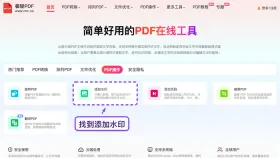
步骤二:上传待处理的PDF文件
点击“上传”按钮,从本地设备中选择需要加水印的PDF文件。上传过程中请保持当前页面开启,避免刷新或关闭窗口;若文件较大,请耐心等待完成,切勿重复点击上传按钮,以防重复提交。
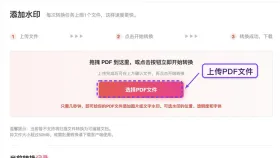
步骤三:配置水印内容与布局参数
文件成功上传至列表后,第一时间核对文件名、大小及上传状态。如有误传可及时删除并重新上传;若同时处理多个文件,还需确认其排列顺序是否符合预期。

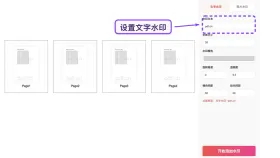
步骤四:启动水印添加任务
确认所有设置无误后,点击“开始处理”按钮,系统将自动执行水印嵌入操作。处理期间请勿刷新页面、切换标签页或关闭浏览器窗口,以免导致任务中断或失败。
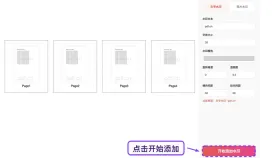
步骤五:获取已加水印的PDF文件
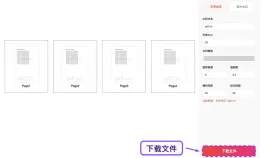
当页面显示“处理完成”提示时,点击“下载”按钮将生成后的PDF保存至本地设备。建议下载完成后立即打开查看,验证文件能否正常阅读,并确认水印效果是否满足需求,再用于后续上传、发送或进一步编辑。
PDF加水印完成后的关键检查项
确保水印不遮挡正文内容、签名区域及公章等重要信息。正式提交前,建议至少抽查首页、中间页和末页,重点确认水印透明度、角度、位置及覆盖范围是否恰当。若出现上传失败、处理停滞或下载异常等情况,可优先排查网络连接稳定性及源文件完整性,再依据页面提示操作或联系技术支持反馈问题。


