





pdf水印加得过淡,难以起到警示作用;加得过浓,则可能遮挡关键内容。尤其在合同、教学课件、财务报表等文档中,文字密集区、表格边框、电子签章及二维码区域都极为敏感。
因此,为PDF添加文字水印,并非简单输入几个字即可,而需精细调控其位置、透明度、字号与旋转角度。以下以真实操作流程展开说明,并同步给出各参数的科学选取建议。

给PDF文件添加文字水印的标准流程
本流程适用于「极轻PDF」(pdf.cn)在线平台,其水印设置页提供完整的文字内容、坐标定位、不透明度、字体大小及倾斜角度调节项,所有调整均支持实时预览,确认无误后再执行批量处理。
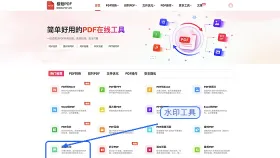
第1步:进入水印功能模块
在工具导航栏中找到并点击「添加水印」入口。操作前请明确水印核心目的:是用于内部版本标识、防误传播,还是归档溯源或版权提示?不同目标对应不同的呈现策略。
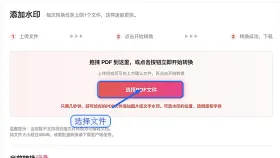
第2步:上传待处理PDF
支持拖拽上传或点击按钮选择文件。若需批量处理多份文档,建议先用其中一份作为测试样本,验证参数合理性,避免全量重跑。

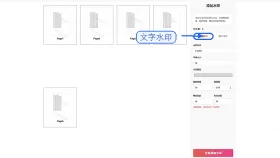
第3步:配置文字水印核心参数
在“文字水印”设置面板中完成以下关键调整:
- 内容输入:如“内部使用·禁止转发”“V2.3修订版”“仅供XX客户参考”等,语义清晰、长度适中;
- 位置设定:可选自动居中、平铺覆盖,或手动输入XY坐标(如0.3, 0.7代表左下区域),避开签名栏、页码、图表标题等敏感区;
- 透明度:推荐区间为30%–50%,正文密集型文档(如Excel导出PDF)可下调至25%,留白较多的课件类可上浮至55%;
- 字号:常规设为40–60磅,过大易压线,过小难辨识,建议在A4页面中保持视觉占比约5%–8%;
- 旋转角度:标准版权水印常用45°斜向铺排,兼顾识别性与干扰最小化;若仅作页脚标注,可设为0°水平居中。
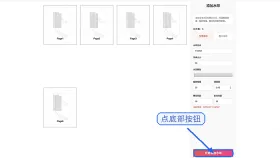
第4步:启动水印嵌入任务
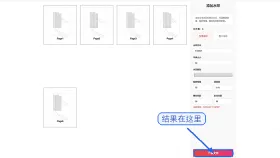
全部参数确认后,点击「开始添加」按钮。切勿在任务执行中途修改设置,否则可能导致输出结果不一致或中断失败。
第5步:下载并逐页核查效果
生成完成后下载新PDF,在Adobe Acrobat或系统默认阅读器中打开,重点检查:
✅ 每页是否均有水印(含空白页、附录页);
✅ 是否遮盖表格数值、印章轮廓、条形码/二维码、手写签名区域;
✅ 斜向水印是否均匀分布、无局部拉伸或错位;
✅ 在缩放至100%和打印预览模式下,水印仍清晰可辨且不喧宾夺主。
位置与透明度的优化逻辑
位置选择依据用途:
▪ 版本管理 / 内部资料 → 推荐页面中央+45°斜铺,视觉冲击强、不易忽略;
▪ 合同签署 / 归档文件 → 建议页眉右对齐或页脚居中,弱化存在感但保可追溯性;
▪ 教学材料 / 演示文稿 → 可设于页面四角(如右下10%区域),避开正文又便于识别。透明度调节原则:
▪ 表格/代码类PDF:20%–35%,确保行列线与数字完整可见;
▪ 图文混排课件:40%–50%,兼顾品牌露出与画面清爽度;
▪ 纯文字报告:45%–60%,提升辨识度同时维持专业观感。
字号与角度避坑指南
- 字号切忌“越大越好”:超过72磅易造成局部色块堆积,反降低识别效率;低于24磅在打印或投影时极易丢失。建议统一采用无衬线字体(如思源黑体、微软雅黑),禁用艺术字或手写体。
- 角度并非固定45°万能:对于横向长表格,可尝试15°–30°微倾,减少与表格线平行干扰;竖排中文文档则宜用90°或270°侧标,更符合阅读动线。
异常情况应对方案
- 若页面加载失败或上传中断:刷新浏览器,清除缓存后重试;
- 若预览正常但导出后水印偏移:检查PDF是否含复杂图层或加密限制,建议先用“解除限制”工具处理;
- 若多次提交均报错:请记录当前浏览器型号及版本、PDF文件大小(MB)、具体报错提示截图,并发送至 support@pdf.cn 获取技术响应。





