





不少人寻找pdf转图片的工具,主要就为了两点:无需安装体积庞大的软件,也不愿为一年可能只用几次的转换功能额外付费。选工具完全可以按实际使用频率来定:偶尔处理一两份文档,直接上在线工具最省心;若日常需批量操作或集成进固定工作流,则更适合本地软件。
免费将PDF转为图片的在线操作流程
如果你只是临时需要把一份PDF转成图片,像极轻PDF(pdf.cn)这类网页端工具就很合适。整个过程简洁明了,但每一步建议多确认一次,尤其在上传源文件和下载最终结果这两个关键节点。
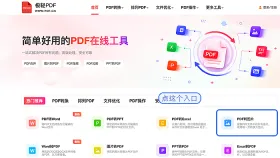
第一步:定位PDF转图片功能入口
进入工具官网后,在功能导航栏中找到明确标注为「PDF转图片」的选项。注意别仅凭图标外观判断,有些平台界面风格雷同,务必核对文字说明,避免误入PDF转Word、PDF合并等其他页面。
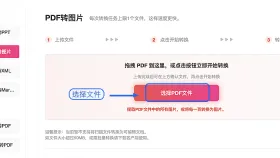
第二步:上传待处理的PDF文件
将目标PDF拖入或点击上传区域。办公场景中常存在多个版本文件,上传前请再次确认文件名、最后修改时间及所在路径,防止误传旧稿或测试版。
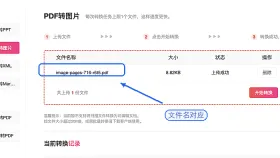
第三步:验证上传是否完成
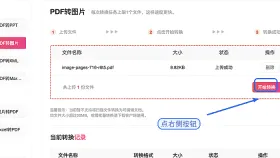
等待页面显示“上传成功”提示,并留意右侧显示的文件大小数值。若该值明显异常(如几KB却显示上百MB),大概率是上传出错或选错文件,建议立即重新上传。
第四步:启动转换任务
点击“开始转换”按钮,系统将自动执行解析与渲染。若网络波动较大,可能出现卡顿甚至中断;若多次尝试均失败,可整理好文件大小、错误截图、所用浏览器型号及完整操作步骤,发送邮件至 market@pdf.cn 获取技术支持。

第五步:下载并逐项检查输出结果
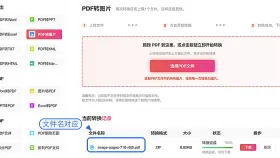
下载压缩包后,切勿仅凭文件名判断完成。解压后打开文件夹,逐一查看:页码编号是否连续、所有图片能否正常预览、含小字号或细线表格的页面是否清晰无锯齿、是否存在黑边或裁切异常等问题。
在线工具 vs 本地软件:如何科学选择?
对于低频用户(每月≤3次)、内容不涉密、仅需快速导出单页图的场景,在线工具优势明显——免安装、跨设备、即开即用。
而高频使用者(如设计助理、行政文员、招投标专员)或需处理内部敏感资料(如合同扫描件、财务凭证、审批红头文件)时,本地软件更稳妥可靠。挑选本地工具时,重点关注三项能力:是否支持多文件/多页批量导出、能否自由指定JPG/PNG/BMP/TIFF等输出格式、导出后是否严格保持原文档页序与比例不变。
无论采用哪种方式,导出后的图片都建议手动抽检。多数“翻车”并非因转换引擎失效,而是漏页、顺序颠倒、后台默认启用高压缩导致画质劣化等隐蔽问题所致。
免费版本的典型限制有哪些?
目前主流免费转换工具普遍设有以下门槛:单个PDF文件体积上限(常见为50–100MB)、单次最多转换页数(如20–50页)、排队响应延迟、以及每日/每周批量任务次数封顶。一旦触发限制,可先用拆分工具(如Smallpdf Split、iLovePDF Split)将大PDF按逻辑章节切分为若干小文件,再分批上传转换。
特别提醒:若PDF包含扫描件、税务发票、带红章的审批页,或含有高精度矢量图表、微距线条表格,强烈推荐优先输出PNG格式——它无损保留细节,适合后续二次编辑或高清打印;如需用于社交平台传播,可在PNG基础上另行压缩生成JPG副本,切忌一开始就只存低分辨率版本。





