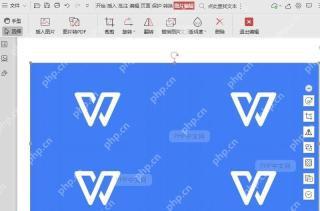
要替换pdf里的图片,正常操作路径是:打开pdf → 进入图片编辑模式 → 选中要换掉的原图,点替换图片。很多人做这个操作容易出错,大多是当前视图或者选区没匹配对,先确认界面上的按钮文字、侧边栏、弹窗或者页面状态都符合预期,再继续下一步。
第1步:选中 PDF 里的原图片
打开PDF进入编辑状态,先点中你要替换的那张图片,等图片边框高亮、对应的工具栏出现再继续。没选中原图就点替换,最后通常只会触发插入新图的入口,根本替换不了当前位置的原图。

第2步:展开菜单并确认要点的位置
如果界面弹出下拉菜单、浮层或者工具栏,先停一下,看清当前高亮的按钮和菜单项,确认和替换功能对应的选项完全显示出来了,再继续点击。
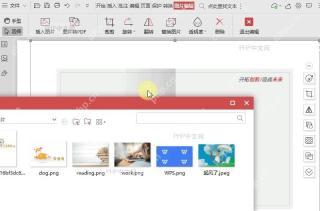

第3步:从文件窗口选择新图片替换进去
点替换图片之后,在弹出的文件选择窗口里找到准备好的新图片,点打开就可以。替换完成先看一眼原图位置是不是已经变成新图,大小不合适直接拖动边角调整就行。
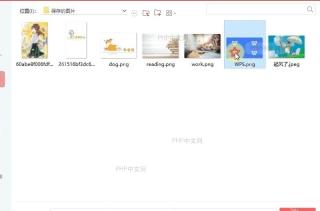
第4步:检查页面变化是否正确
确认新图片刚好出现在原图片的位置,再保存PDF。如果最后新图是额外新增的、没覆盖原图,说明前一步操作之前没有正确选中原图。