





要把pdf里的表格转成可编辑的excel,先想清楚你要的排版方向和最终使用场景。先打开这个专业在线转换平台:https://www.pdf.cn/,先用极轻pdf的pdf转excel工具走基础流程,再根据手里文件的复杂程度选其他适配方案。要是文件里全是表格、数字,转完别光看能不能打开,先重点核对行列位置、数字显示对不对。

方法一:使用极轻PDF在线完成PDF转Excel
该方式主打高效简洁,无需安装任何软件,适合临时办公提效、资料归档整理、对外交付格式统一的Excel文档等高频场景。操作前请确认目标PDF可正常打开、未损坏、且未设置打开密码;若文档含扫描页、跨页合并单元格、修订批注或非系统默认中文字体,转换后务必安排专项校验。
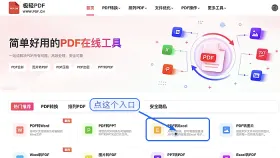
步骤一:找到PDF转Excel入口
进入极轻PDF官网首页,在功能导航区精准定位「PDF转Excel」图标。注意区分同类工具(如PDF转Word、PDF转PPT),避免误入反向转换通道,确保箭头指向与目标格式一致。
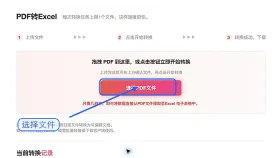
步骤二:上传PDF文件
点击“选择文件”按钮或直接将PDF拖拽至虚线上传框内。建议上传前重命名文件(如“2026年度销售报表_终版.pdf”),防止因版本混淆导致返工。
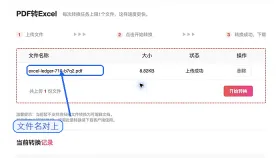
步骤三:确认文件上传完成
上传成功后,页面应清晰显示文件名、原始大小及“已就绪”状态标识。若出现乱码、尺寸异常或进度停滞,请立即删除并重新上传,不可跳过此环节。
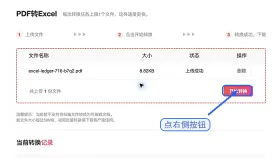
步骤四:开始转换
确认无误后点击「开始转换」按钮。转换过程中请保持浏览器标签页活跃,禁止刷新、关闭窗口或重复点击,以防任务中断或生成冗余进程。
步骤五:下载Excel并检查
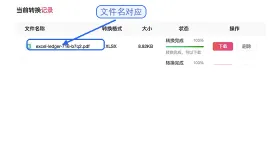
转换完成后点击“下载文件”,保存为.xlsx格式。下载后务必重点核查:表头是否完整、行列结构是否还原、合并单元格逻辑是否准确、数值小数位与日期格式是否一致、公式列是否保留、字体样式是否可读。

方法二:使用在线PDF转Excel工具
也可选用其他合规可靠的网页端转换服务,全程免安装、响应快、隐私机制较完善,例如迅捷PDF转换器(https://www.php.cn/link/761e0da615401088ed62e4aaf92fba08。
步骤一:打开在线PDF转Excel网址
访问 https://www.php.cn/link/67e8febce085bb4da13693cc87dca326。

步骤二:上传需要转换的PDF文件
点击「选择文件」或拖拽PDF至指定区域完成上传,支持单文件或多文件并行处理。

步骤三:下方自定义选项可根据需要设置
页面提供输出格式(XLS/XLSX)、页码范围、OCR启用开关等可调参数,按实际需求勾选或配置。
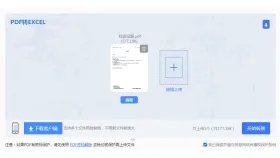
步骤四:点击开始转换
确认设置后点击「开始转换」,系统自动解析表格结构并生成对应Excel文件,平均耗时约5–20秒。
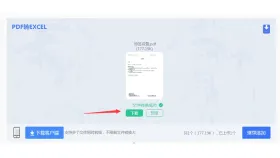
步骤五:转换完成
转换成功后页面弹出下载链接,点击即可获取Excel文件,建议解压后立即比对原始PDF关键字段与布局一致性。
PDF转Excel并非唯一路径:在线工具适用于快速响应,而本地办公软件(如Adobe Acrobat Pro、WPS Office)亦支持直接导出,尤其适合结构规整、无扫描内容的PDF。无论采用何种方式,最终都需人工打开Excel逐项验证——表头层级、行列对齐、数值精度、日期格式及公式完整性缺一不可。


