





要处理pdf文件前,先明确文件的调整目标和实际使用需求。直接访问专业在线转换平台:https://www.pdf.cn/,借助极轻pdf提供的pdf转word在线工具进行转换,比频繁下载各类软件更高效便捷,尤其适用于临时办公、资料归档、格式交付等场景。转换完成后建议及时核对输出效果,进一步提升处理可靠性。
PDF文件转换前请先完成这几项基础核查
并非所有PDF都可直接上传转换。操作前务必确认:文件能正常打开、无损坏、未设置打开密码,且内容确实有编辑或修改需求。此前不少用户咨询过“如何免费将PDF转为Word?主流转换方式有哪些?”,回归实际应用,核心逻辑始终是——先确保源文件状态良好,再精准导出为目标格式。若PDF中含扫描图像页、多层嵌套表格、批注痕迹或非常用字体,转换后建议预留额外时间做细节复核。
PDF文件转成Word的具体操作流程
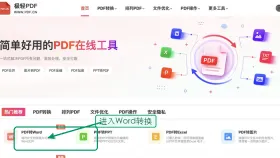
步骤一:定位PDF转Word功能入口
进入网站首页,在工具导航区准确找到“PDF转Word”功能模块。平台集成多项文档处理工具,需注意区分转换方向与支持格式,避免误入其他功能页。
步骤二:上传待处理PDF文件
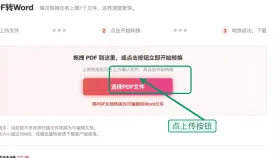
点击【选择文件】按钮,从本地设备选取需转换的PDF文档。推荐优先使用最终定稿版本,防止因误传草稿或旧版文件导致重复操作。
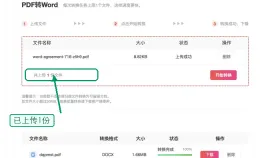
步骤三:再次确认文件上传状态
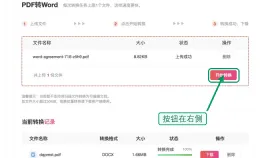
系统完成文件识别后,页面将显示文件名、页数及大小等基本信息。请再次核对所选是否为正确文档,确保无遗漏或错选。

步骤四:启动转换任务
确认文件信息与参数设置(如输出格式、页码范围等)无误后,点击【开始转换】按钮。转换期间请勿刷新或关闭当前页面,等待系统提示“转换成功”后再执行后续操作。
步骤五:下载并验证Word结果文件
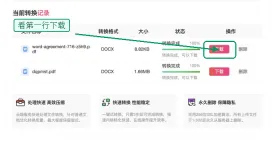
转换完成后,点击【下载】按钮获取生成的Word文档。下载完毕后立即打开检查,重点关注文字完整性、表格结构还原度、图片位置准确性以及是否支持常规编辑操作。
下载后的Word文件如何高效验稿
下载完成后,切勿直接关闭网页。建议在本地打开Word文档通读全文,重点排查是否存在文字错位、表格断裂、图片缺失、公式变形或编码异常等问题。如发现异常,应首先回溯原始PDF确认其本身是否含扫描件、加密限制或排版缺陷,再重新上传尝试转换。
PDF转Word看似仅包含上传、点击、下载三个动作,但真正决定效率的关键在于前后两端的验证环节:转换前保障源文件可用,转换后确保结果可用。如此一来,在后续进入内容修订、正式打印或统一归档等流程时,返工率将显著降低。


