





将pdf拆分成多个文件后发送,后续在查找、转交或归档时极易遗漏。建议先理清文件顺序再合并,合并完成后务必核对页码连贯性、附件插入位置等细节,确保最终输出的文档准确无误,可直接用于正式交付。
先判断这份资料是否适合合并
若该文档需提交给客户、同事或老师,请首先确认手中所有PDF均为最终定稿版本。完成PDF合并后,切勿仅凭“下载完成”提示就结束操作——必须打开生成的文件,逐项检查:页面排序是否正确、页码是否连续、附件嵌入位置是否准确、是否存在重复页面等问题,全部确认无误后再发送。
方法一:使用极轻PDF在线工具快速处理
如需将多个PDF整合为单一文件,便于转发、归档或批量打印,可直接访问专业在线PDF处理平台 https://www.pdf.cn/。该平台集成了PDF转换、压缩、合并、拆分及Office文档互转等多项功能,日常办公中进行PDF合并无需安装任何客户端软件,仅需完成上传→处理→下载三步操作;但务必记得,下载后仍需人工复核文件顺序、页码逻辑、附件位置与重复页情况。
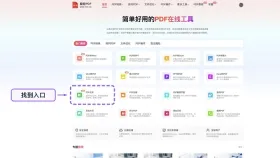
第1步:进入PDF合并功能入口
在工具列表中精准定位“PDF合并”功能模块,注意区分其他类似名称的功能(如PDF压缩、拆分等),避免误选。
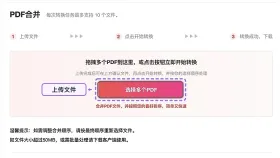
第2步:上传待合并文件
点击上传区域,一次性勾选所有需合并的PDF文件。若单个文件体积较大,请耐心等待上传进度条走完,切勿重复点击上传按钮造成中断或失败。
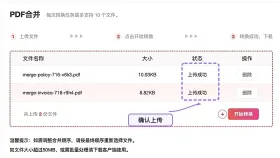
第3步:确认上传状态
上传完毕后,请仔细核对所列文件名、总数量以及页面提示信息,防止误传旧版文件或无关文档。
第4步:启动合并流程
确认各项参数设置无误后,点击“开始合并”。处理过程中请保持页面开启,不要关闭或刷新,直至系统明确提示“处理完成”。
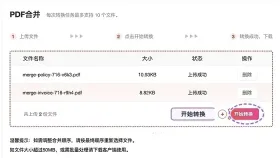

第5步:下载并验证结果
下载完成后,请立即打开合并后的PDF进行预览检查,不可仅依赖文件命名或下载成功提示即行归档或外发。
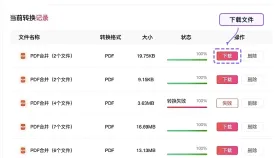
方法二:借助Adobe Acrobat进行高级合并
Adobe Acrobat适用于对排版、页面顺序、局部编辑等有更高要求的场景,例如需手动调整页面顺序、添加水印、裁剪内容或优化文件大小等情况。使用前请确认已进入正确的PDF合并功能界面,并在导出时选择“另存为新副本”,避免覆盖原始文件。
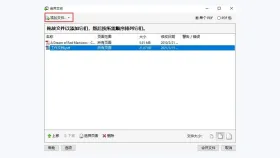
首先,在顶部菜单栏或右侧工具面板中找到“合并文件”相关选项,确保所选功能与目标一致。
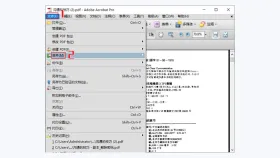
导入全部PDF后,请优先查看每个文件的名称和对应页数范围,随后根据实际需求调整其排列顺序,并可同步设置压缩等级、安全性等附加参数。
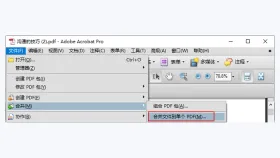
在点击“合并”或“生成”前,请再次确认输出路径、文件命名规则及所有编辑选项是否符合预期,以防生成结果偏离初衷。
合并完成后重点核查以下几项
生成PDF后,请务必打开文件进行可视化校验,而非仅依赖系统提示。重点关注:各文档是否按预定顺序排列、页码是否自然递增、附件是否嵌入到指定位置、是否存在意外重复页等问题。一旦发现问题,可返回源文件重新整理或调整合并设置,再次执行操作即可。
上传或下载异常应对方案
如遇上传失败、下载中断等异常提示,请勿盲目多次重试。建议先刷新页面并重启操作流程。若问题持续存在,请记录下具体报错信息、文件大小、浏览器类型及版本号,并附上操作步骤截图,发送邮件至 market@pdf.cn 联系技术支持团队协助排查。





