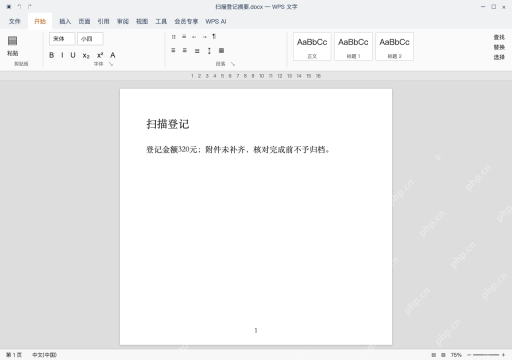
扫描版pdf在当前入口读不到文字时,先做文字识别,再让ai提炼内容,别把识别不出的扫描页直接当成已经读懂的资料。这次操作全程用wps pdf转word里的扫描件识别开关,把扫描登记.pdf转成docx格式,人工核对里面的金额和否定条件,再用wps ai整理要点。320元、附件未补齐、不予归档这几个关键信息一个都不能丢;ocr出的错字和ai理解偏差是两层问题,先把识别出来的原始文字改对,再核对ai生成的摘要,最开始的扫描文件一定要留底当依据。
先确认是扫描页,检查清晰度
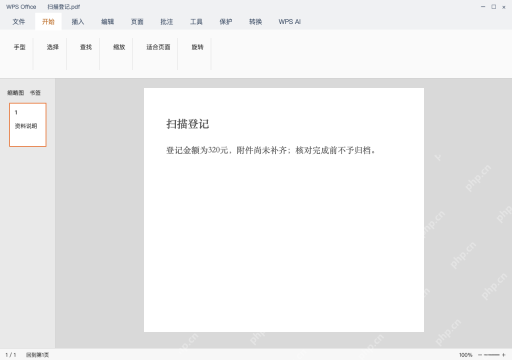
打开扫描登记.pdf,要是选正文的时候只能选中整张图,搜索功能也搜不到金额,那基本就是图片型PDF。先检查页面方向、清晰度,确认没有缺页,原始扫描件妥善留存;这份原稿里的320元、附件未补齐、核对前不予归档几个关键信息,绝对不能让AI在读不到文字的情况下只靠文件名瞎猜。
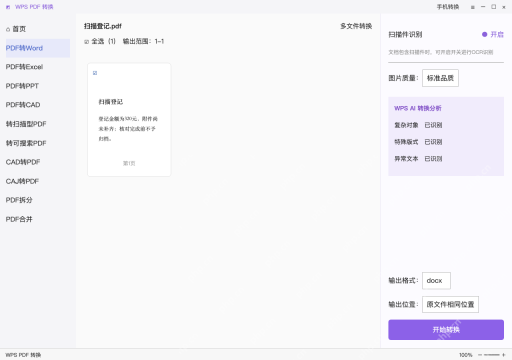
PDF转Word中开启扫描件识别
找到PDF转Word功能,确认选中的是扫描登记.pdf,输出范围选1-1页,点开扫描件识别开关,把生成的docx存到和原文件同一个文件夹里,再点开始转换。这是转换页自带的OCR处理路径,这一步先拿到可以手动核对的文字稿;功能入口、权益和识别能力都以你当前用的WPS版本为准,别以为点了转格式按钮就默认能自动识别所有文字。
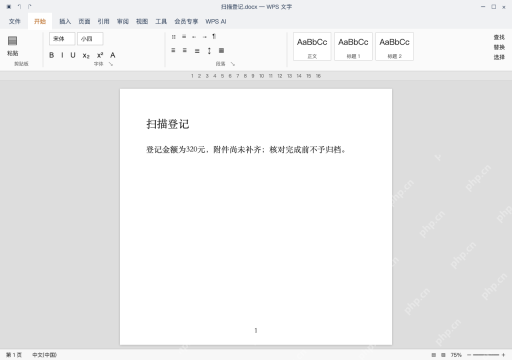
先核对OCR文字,再交给AI
打开识别好的扫描登记.docx,对照原始扫描页逐一核对320元、尚未补齐、不予归档三个关键信息。要是识别成32O或者漏掉了否定的“不”字,一定要先手动改过来;哪怕页面上显示的是可编辑文字,也不代表识别结果全对,金额、日期、否定词这类关键内容要逐个过一遍。
只把已核实文字写进摘要需求
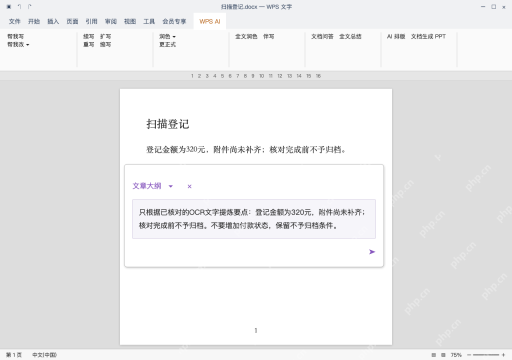
在WPS AI、帮我写的输入框里粘贴已经核对完的OCR文字,明确要求必须保留320元、附件未补齐、核对完成前不予归档这几个信息,不要额外补充不存在的付款状态。先捋清楚内容结构再生成全文,别把没改的OCR错字丢给AI自己推断;如果是多页材料,每页都要对应好原始扫描来源,避免漏掉段落。
回扫描原页复核结论,再保存
核对AI生成内容里的320元、附件未补齐和不予归档条件,确认和原扫描页完全一致之后再保存摘要,原PDF和转出来的文字稿要分开留存。要是AI生成了已归档、已付款这类不符合原文的内容,绝对不能用;碰到识别不清的字符,先回到原始扫描件确认清楚,再同步更新文字稿和摘要。