pdf转excel之前,先判断表格里的文字能不能选中:原生带文字的表格可以直接转,扫描出来的表格得先做ocr识别,不管哪种转完都要挨个检查行列、编号、单位和数值类型。这次用wps的pdf转换功能处理领取登记表,像0012这类带前导零的编号要完整保留,数量和金额部分再按数值核验,金额45加28算出来应该是73元。扫描识别不可能百分百不出错,就算开了ai增强也不能代替人工对照原表复查;先试转一页,确认结构和数据类型都对,再批量处理剩下的页面。
先看文字能否选取,分清表格类型
打开领取登记.pdf,试着选一下表格里的文字。本例两条记录编号0012、0013,数量3、2,金额45、28元;要是文字能直接选中,就可以先走直接转换的流程,如果是扫描图或者嵌在图片里的文字,就得走识别流程,别光看到表格线就默认数据一定能直接读出来。
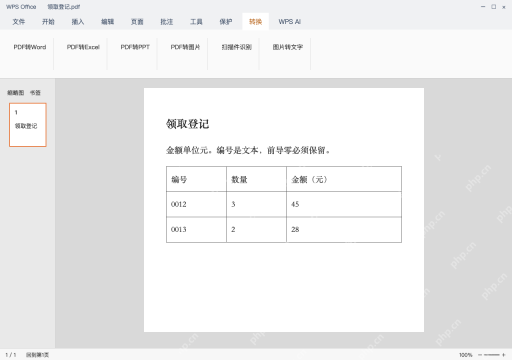
原生文字表先转Excel,核对范围
在WPS PDF的转换功能里选PDF转Excel,确认待处理的是领取登记.pdf,输出范围设为1-1,生成的xlsx文件直接存到和原文件相同的位置。本例文字可选中,扫描件识别保持关闭,确认完所有设置再点开始转换;多页表格要不要合并到同一工作表按实际需求设置,别漏掉后面的页面。
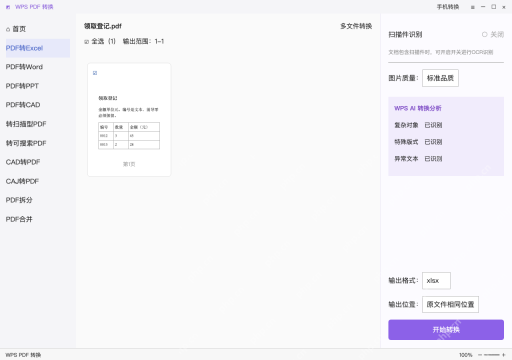
扫描表格开启识别,先小范围试转
要是同一份登记表是扫描版,先确认页面方向、清晰度没问题,完整表头也没缺失,在PDF转Excel的设置里开启扫描件识别,先拿1-1页试转。OCR可能漏行、串列,甚至把数字认成字母,识别结束还是得挨个核对;这步是扫描稿的替代处理路径,不是每份原生PDF都要重复开识别走一遍流程。

Excel/WPS 公式大师。用大白话描述需求,直接给出可用的公式、函数组合和数据处理方案,并解释每一段的作用。当用户提到"Excel 公式"、"表格函数"、"VLOOKUP 怎么用"、"XLOOKUP"、"LET"、"LAMBDA"、"动态数组"、"这个公式报错了"、"#N/A"、"#REF!"、"
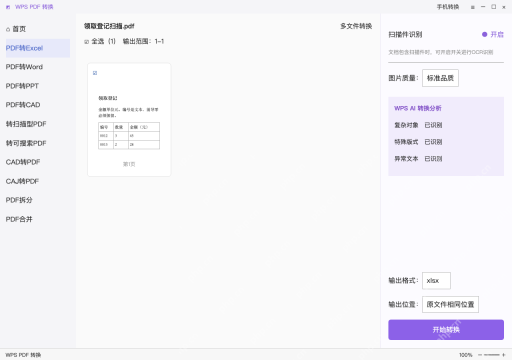
打开xlsx,编号和数值分别核对
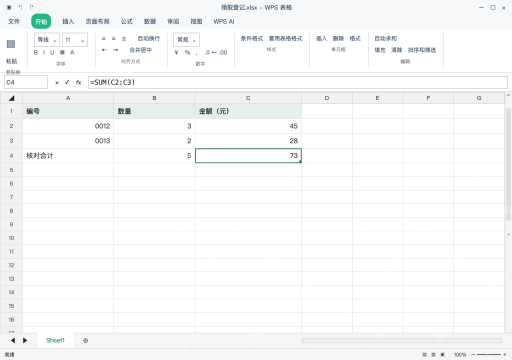
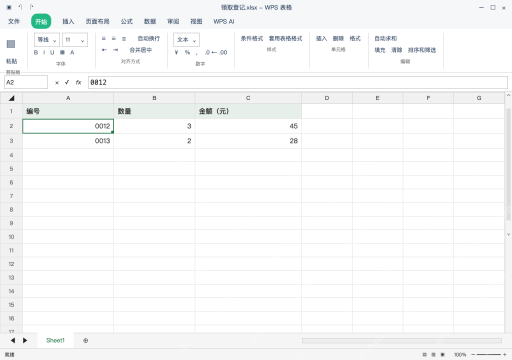
打开领取登记.xlsx,对着原PDF逐行检查0012、0013、数量3、2和金额45、28。编号的前导零必须保留,要把这列设为文本格式,数量与金额则应是能参与计算的数值;要是转完编号已经变成12,先对照原稿恢复原值再调整对应列的类型,别图省事直接把所有列统一改成数值处理。
加总抽查,确认无漏行后保存
在C4输入 =SUM(C2:C3),结果73,对照45加28的结果;B列数量合计应为5。就算合计数对得上,也得核对两条记录与表头、单位,排除漏行和重复行刚好抵消的问题。原PDF留好备份,全部核对完保存领取登记.xlsx,要是有跨页续表,再按原页顺序逐页复查。