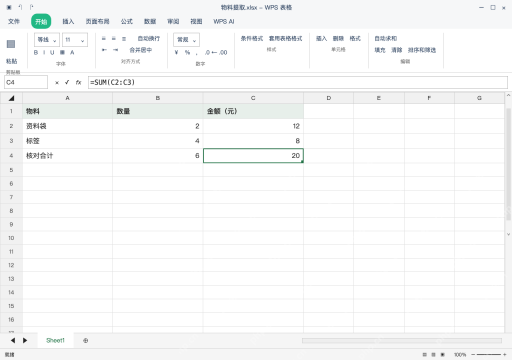
用ai提取表格数据,先按文件来源选对应方法:word里能直接编辑的表格,先直接复制走;可选取文字的原生pdf用pdf转excel功能处理;扫描版pdf或者图片格式的表格,再走识别流程。就拿物料登记表举例,里面资料袋2份12元、标签4份8元,最终导出的结果要保留表头、两条明细和金额单位,数量合计6、金额20元。ai和ocr都只是辅助整理的工具,不能代替人工核对。原稿清晰度不够、有合并单元格、数字是文本格式这些情况,都可能导致识别出错,操作完先核对行列对应关系,再做计算、保存就行,不用硬把三种来源的操作凑成一套全走的流程。
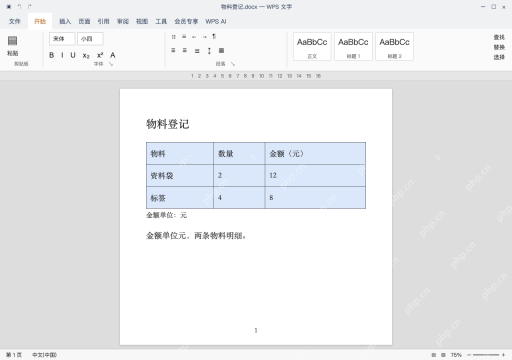
Word已有可编辑表格,先直接复制
打开物料登记.docx,这份文件的表头是物料、数量、金额(元),内容就是资料袋2份12元,标签4份8元。直接选中整个表格复制,粘贴到表格文档里,先检查下内容是不是还按单元格正常分列。本身就能编辑的文字表格完全没必要再走OCR识别,要是粘贴完所有内容挤在同一列,就回原Word里检查分隔符和合并单元格的设置,别自己瞎猜表格结构手动改。
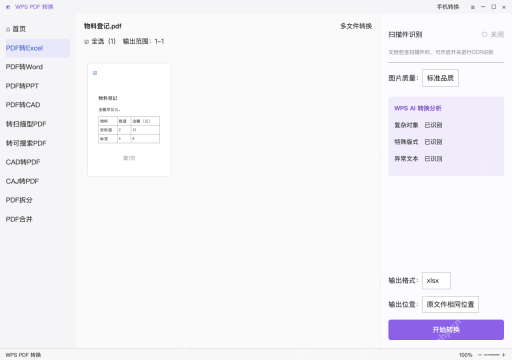
PDF表格走转换,扫描版才开启识别
如果拿到的文件是物料登记.pdf,直接进PDF转Excel功能,确认输出范围是1-1、输出格式选xlsx,点开始转换就行。能直接选中文字的原生PDF表格,直接关掉扫描件识别开关就行;要是这份PDF本身就是扫描图拼出来的,再打开扫描件识别功能。要是原页面有缺损、模糊的地方,先找清晰的原文件替换,别让AI瞎补数字。
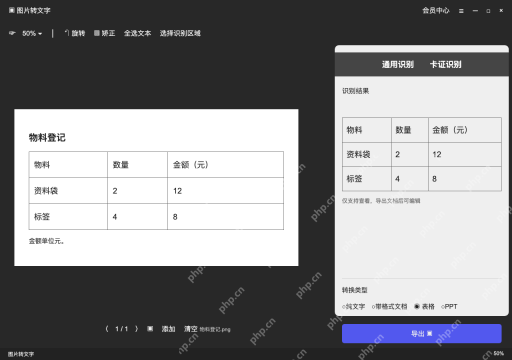
图片识别后选表格导出,再检查列结构
要是拿到的是物料登记.png这类图片格式,从WPS图片的文字识别入口进图片转文字功能,等通用识别跑完,选择表格模式,核对完右侧预览内容再点导出。识别结果里资料袋对应的2、12,标签对应的4、8,要分别落在数量列和金额列里。Word、PDF、图片对应的是三条按实际来源选择的替代操作路径,你手里的文件是什么格式就走哪条,别对着同一份表格反复转好几次。

需要创建、读取、编辑或处理 Word 文档(.docx / .dotx)时使用。触发词:'Word'、'word 文档'、'.docx'、'生成报告'、'制作合同/简历/方案/说明书'、'提取 word 内容'、'在文档里查找替换'、'给文档加页眉页脚/目录/表格'。也用于把任意内容排版成一份正式的 Word 文件。不要用它处理 PDF、Excel 或无关编程任务。中文创作场景尤其适合:小说大纲稿、投稿文档、合同、简历、工作总结。
提取结果回原表核对,别只看总额
打开导出的物料提取.xlsx,逐行核对两条物料条目、数量2与4、金额12与8以及单位元。在C4用 =SUM(C2:C3) 检查20元,数量合计6;要是求和的时候漏算了文本格式的数字,对照原稿把数量和金额列里的文本数字转为实际数值再重新计算,只改单元格的显示格式不算完成转换。就算求和结果和总额对得上,也要排查有没有漏行、重复行、内容串到其他列的问题,全部核对完再保存。