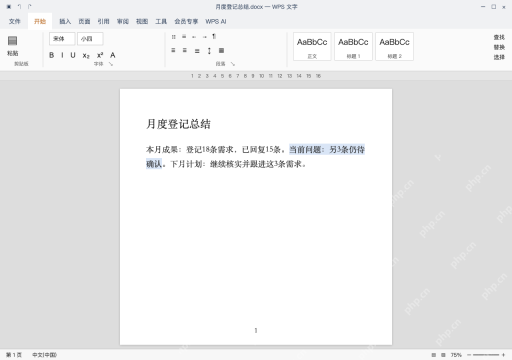
用wps ai写工作总结,先整理好全部真实工作记录,再点开「帮我写」功能,指定好时间范围,要求内容按成果、问题、后续计划的结构排布,核对完大纲再生成初稿。本次示例里月度登记18条需求,15条已回复,剩下3条待确认,留到下月继续跟进。注意回复过不等于问题已经解决,ai没法凭空生成不存在的满意度或者完成率;原始登记表一定要留存好,对着表格逐项核对数字和状态再保存,别把下月计划错写到本月成果里。
先整理月度记录,再输入需求
打开月度登记总结.docx,找到WPS AI的「帮我写」板块,把本月登记18条、已回复15条、另3条待确认的记录输进去,要求AI按照成果、问题、下月计划的结构列大纲。没统计过的满意度、完成率别让AI瞎编,之前给过回复也不等于问题已经全部解决。
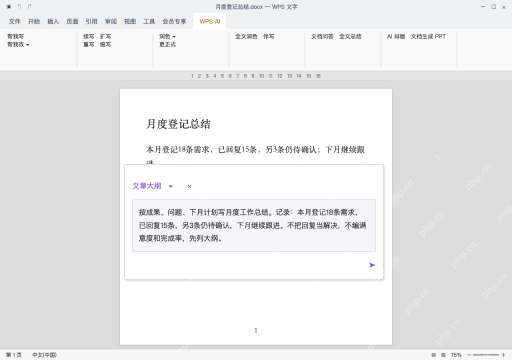
大纲核对总数与未完成关系
核对大纲里的内容,确认18条总需求里包含15条已回复、3条待确认,后续计划是下月继续跟进。别把15条已回复直接改成全部解决,也别把这3条待确认单独算成新增需求,确认所有逻辑关系无误再生成全文。

初稿逐条对记录,保留待确认
生成的初稿正文里,必须保留登记18条、已回复15条、另3条待确认的核心信息。要是看到里面凭空出现百分比、全部闭环这类没有依据的表述,直接删掉或者翻原始记录核实;哪怕AI把措辞写得再正式,也改不了实际的业务状态,已经落地的成果和待推进的事项要明确分开。

Excel/WPS 公式大师。用大白话描述需求,直接给出可用的公式、函数组合和数据处理方案,并解释每一段的作用。当用户提到"Excel 公式"、"表格函数"、"VLOOKUP 怎么用"、"XLOOKUP"、"LET"、"LAMBDA"、"动态数组"、"这个公式报错了"、"#N/A"、"#REF!"、"
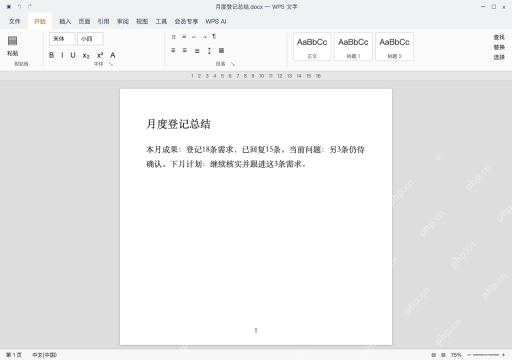
人工核对后保存,更新依据留好
整篇通读月度登记总结.docx,核对清楚时间范围、数字对应关系、下月要跟进的所有事项,没问题了再保存,之后重新打开确认一遍。
后续那3条待确认的需求有新进展了,再照着实际记录更新内容,绝对不能提前把待办写成已完成;提交之前最后再核对一遍,确保当前文档版本和原始记录完全一致。