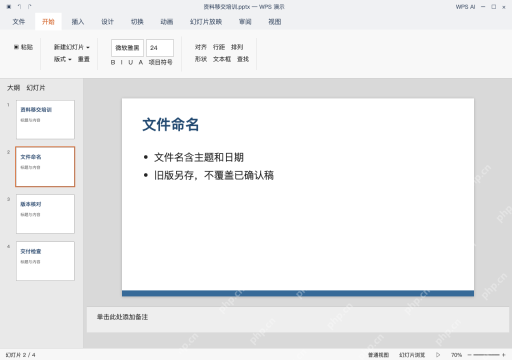
用ai做ppt,可以直接在wps演示的wps ai板块里找到一键生成功能,输入主题和具体要求,先审核生成的大纲,选好模板再创建,最后逐页调整内容,试一遍放映效果。这次我们做的是资料移交培训.pptx,内容从文件命名规则讲到版本核对、交付检查,总共大概4页。要注意ai生成的只是初稿,内部制度、负责人信息、日期这些内容不能让ai随便自行补成事实;软件界面和相关权益以你当前使用的版本为准,好看的模板不会自动帮你验证内容对错,保存之前一定要对照原始说明逐项核对。
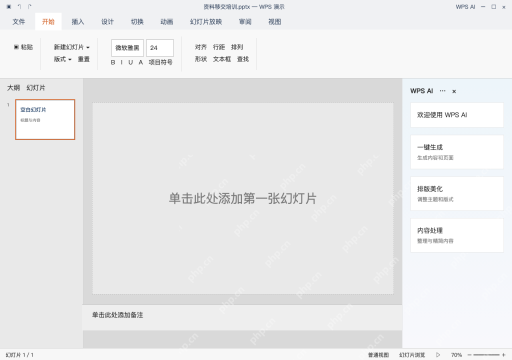
从WPS AI的一键生成进入
打开WPS演示,点WPS AI,选一键生成。这次要做的资料移交培训,覆盖文件命名、版本核对、交付检查;先确认自己的账号能正常使用这个入口,别把普通新建的空白页当成AI已经完成生成的内容。
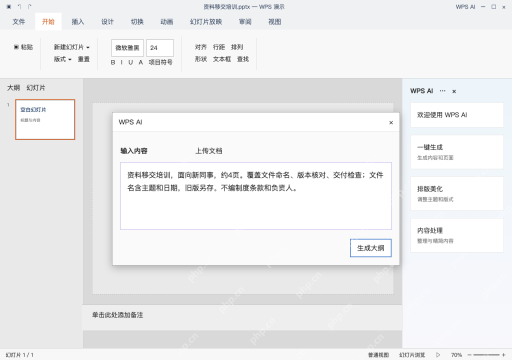
输入主题、对象和要覆盖的内容
在输入框里写清楚面向新同事的资料移交培训,约4页,包含文件命名、版本核对、交付检查,未知制度不补写,写完点生成大纲。只输入一个干巴巴的标题很容易得到泛泛的空泛介绍,已经确认的内部要求要先整理好再一起提供。
AI一键生成成品PPT☜☜☜☜☜点击生成;
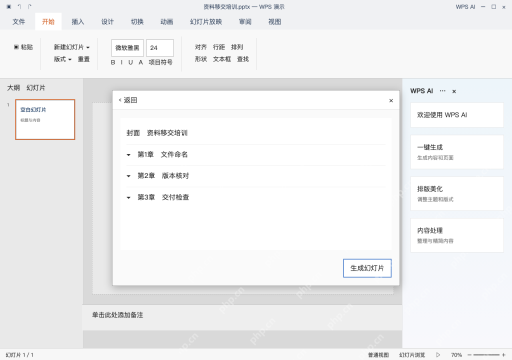
先改大纲,再生成幻灯片
先检查大纲里的封面、文件命名、版本核对、交付检查四部分,顺序要顺着从准备到交付的逻辑走。要是遗漏了版本核对就先手动补回,有重复章节先合并,确认没问题后点生成幻灯片;页数跟着实际内容走,不为了凑4页再加空泛的无关内容。

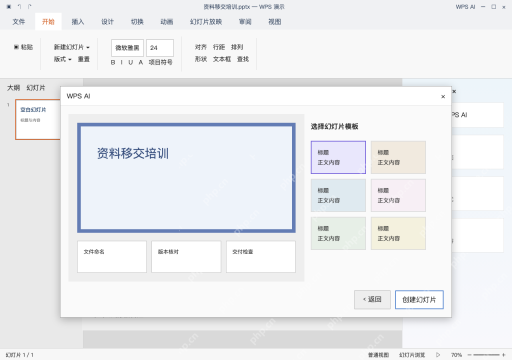
选正文可读的模板,再创建
预览模板的时候检查标题、正文的对比度和留给内容的排版空间,这次保留之前定好的四部分内容,选定后点创建幻灯片。背景太复杂的模板会影响操作说明的阅读;这一步还在选择模板阶段,还没得到核实无误的最终成品。
逐页修改,保存并试放映
生成后切到普通编辑视图核对文件命名页,确认主题和日期、旧版另存这些要求都来自原始说明;未经核实的责任人和时限内容直接删掉,或者补全对应的真实依据。再检查版本核对、交付检查页,全部调整完保存资料移交培训.pptx,关掉重开试放映,检查换行、遗漏和页面顺序有没有问题。