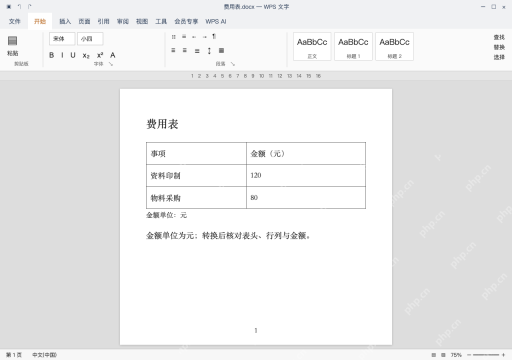
用ai类pdf转换工具,得先按原稿类型选对应模式:可选文字的页面优先保留原有文字和布局,扫描页或需要提取的图片文字再做ocr识别。转成word之后要是出现列宽不对、换行错乱的情况,先核对完所有内容,再调整表格和页面。这次我们用wps pdf转换功能把费用表.pdf转成docx格式,核对完两条金额数据之后修正事项列宽。要注意ai分析没法保证所有复杂版式都完全还原,要是碰到内容被拆成文本框或者图片的情况,先对比不同转换模式的效果,别靠反复缩小字号来硬凑排版。
先分清文字型与扫描型PDF
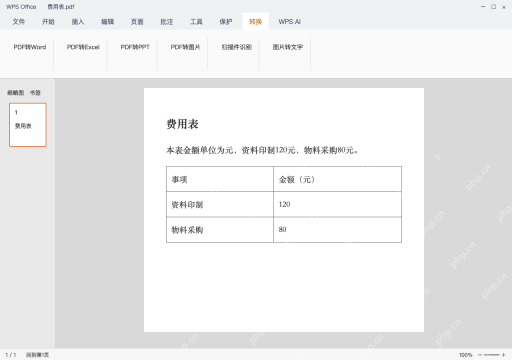
在WPS PDF打开费用表.pdf,试试能不能选中页面上的文字,这份原表一共两列,对应资料印制120元、物料采购80元。文字型文件转换的时候优先保留原有文字和图片就行;如果整页都是扫描图,再考虑开OCR处理。原PDF文件一定要留好,不能为了让排版看起来和原文件相似,就忽略漏行或者金额错字这类问题。
转换前核对范围和扫描识别开关
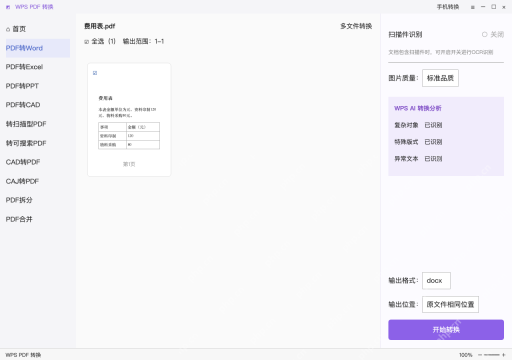
进入WPS PDF转换的PDF转Word功能页,确认待转换文件是费用表.pdf,输出范围选1-1,输出格式为docx,选好对应的保存位置。这次的文件文字可以直接选中,扫描件识别开关保持关闭,再点开始转换;如果是扫描原稿,再按实际情况开启识别功能。AI分析不保证百分之百还原版式,建议先用少量页面测试效果。
列宽错乱时,在Word稿中按列修正
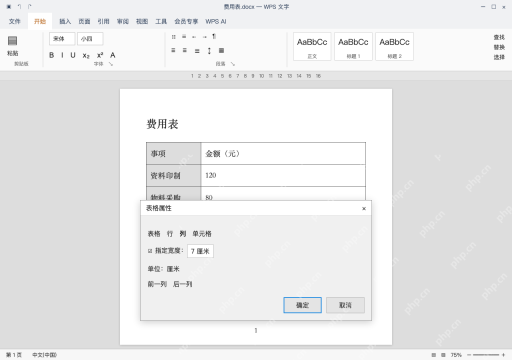
打开费用表.docx,先对照原PDF核对表头和所有记录,再处理列宽。这次选中事项列,打开表格属性里的列选项,指定宽度7厘米之后点确定,给长事项留出足够显示空间;金额列再按实际内容调整就行。要是内容被拆成文本框或图片,先核对转换模式再决定要不要重转,别直接把所有文字缩小凑排版。

回原表逐项比对,保存可编辑稿
调整完之后核对事项、金额(元)两列表头,确认资料印制120、物料采购80没有串行或者漏掉。通读一遍所有内容的换行、页边界和图片位置,再保存费用表.docx之后重新打开检查;版式还原和便于编辑有时候会有取舍,复杂表格需要人工修正,原PDF继续保留作核对依据。