


想把多个pdf按指定顺序合成一个文件?千万别急着点“合并”——先规范命名、统一页面方向,下载后还要复查页数,这样能避开绝大多数翻车现场。下面为你详解极轻pdf(pdf.cn)、ilovepdf 和 cleverpdf 三种高效合并方案。
方法一:用极轻PDF整合多份PDF
步骤一:进入工具并选定功能
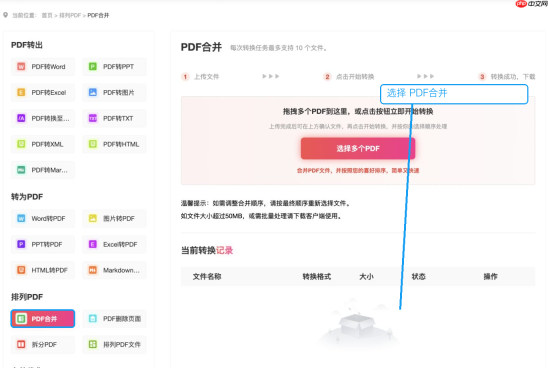
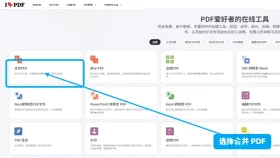
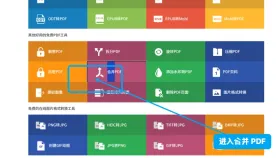
打开极轻PDF的PDF合并页面,确保左侧导航栏中“PDF合并”选项处于高亮激活状态。页面会明确提示单次任务支持上传的最大文件数量,上传前务必清点待合并文件是否齐全、无遗漏。
步骤二:批量上传并预检文件
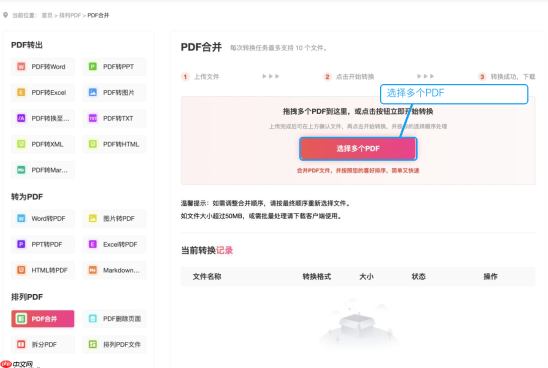
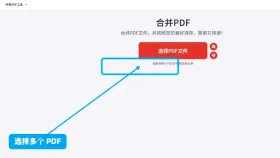
点击“选择多个PDF”按钮上传全部文档。该工具严格依据你选中文件的先后顺序进行拼接,强烈建议提前将所有PDF按“01_文件名”“02_文件名”等方式编号重命名,再一次性全选上传,避免顺序错乱。
步骤三:逐项确认文件列表与排序
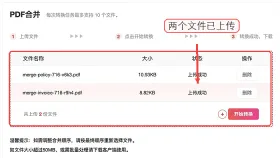
上传完毕后,先核对上传总数是否匹配;再对照最终阅读逻辑,从上到下快速浏览文件列表,重点排查是否漏传、误传或顺序颠倒。
步骤四:执行合并操作
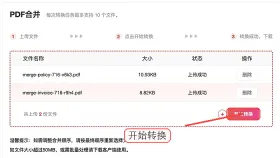
确认无误后点击“开始合并”,静待系统后台处理完成即可。
步骤五:下载并全面验稿
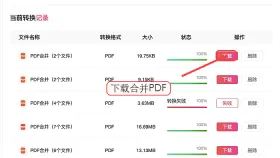
下载生成的合并版PDF,重点检查总页数是否等于各源文件页数之和、相邻文件衔接处是否自然、每页方向是否一致、是否存在重复页或空白页异常。

方法二:用iLovePDF在线合并PDF
步骤一:上传后灵活调整顺序
全部PDF上传完成后,系统会在缩略图区域自动展示所有文档。此时可直接用鼠标拖拽调整排列顺序,实时预览效果,确认无误后再点击“合并PDF”。
步骤二:下载并快速校验结果
合并成功后立即下载输出文件,并第一时间核对总页码数与预期是否一致、文件名是否准确、关键章节是否完整。
方法三:用CleverPDF一键整合PDF
步骤一:支持拖拽式上传与排序
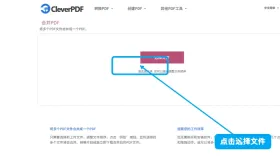
CleverPDF同样兼容多文件批量上传,且支持在上传后通过拖拽方式自由调节文档顺序,操作直观,特别适合临时性、轻量级的在线整合需求。
步骤二:下载后务必人工复核
合并任务结束后,请立刻下载最终文件,并逐页翻阅检查是否存在跳页、错页、方向异常或内容截断等潜在问题。
合并全流程关键检查清单
合并前必做:
- 统一所有PDF的页面方向(如全部设为纵向)与纸张尺寸(如A4);
- 删除每份PDF开头/结尾的冗余空白页;
- 确保所有源文件均未设置打开密码或编辑限制。
合并后必查:
- 总页数是否吻合(∑源文件页数 = 输出文件页数);
- 目录结构是否连贯、页码是否连续、书签是否可用;
- 特别关注不同PDF之间的交界位置,严防漏页、叠页、倒置或错位现象。






