





碰到图片里的文字无法直接复制的情况,先别急着逐字手动录入。无论是清晰的截图、扫描文档,还是纸质材料拍摄的照片,均可先统一整理为pdf格式,再借助ocr技术高效提取文字内容。以下介绍三种完整可行的操作路径,关键注意点在于:上传文件格式是否匹配、识别入口是否准确、最终下载结果是否与预期一致。
方法一:用极轻PDF先转PDF再做OCR
极轻PDF(pdf.cn)的OCR PDF功能仅支持PDF输入。若原始资料为JPG、PNG等图像格式,需先通过「图片转PDF」功能生成标准PDF,再导入OCR工具完成文字识别——两步缺一不可,方能实现从图片到可编辑文本的完整转化。
步骤一:进入图片转PDF工具
访问极轻PDF官网首页,在常用工具区定位「图片转PDF」功能模块。务必确认入口名称无误,避免误入「PDF转图片」等反向操作页面。

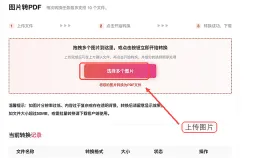
步骤二:上传待识别图片
进入工具页面后点击「选择多个图片」,将需提取文字的JPG或PNG文件批量上传。支持多图一次性导入,但建议提前校验每张图的朝向是否端正、画面是否清晰。
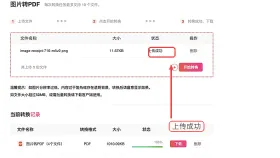
步骤三:确认图片上传成功
待文件列表中显示图片名称及「上传成功」状态提示后,方可进行下一步。若状态长时间未更新,建议重新上传,切勿跳过此环节直接触发转换。
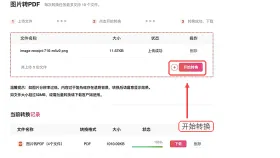
步骤四:启动PDF转换
确认所有图片无误后点击「开始转换」。注意:多图顺序即为PDF页码顺序,转换前请拖拽调整至正确阅读逻辑。
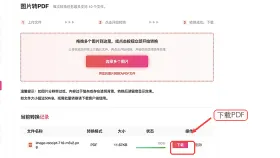
步骤五:下载生成的PDF文件
转换完成后点击「下载」,将PDF保存至本地设备。该文件将作为后续OCR识别的唯一输入源。
步骤六:进入OCR PDF工具
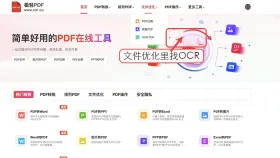
返回极轻PDF首页,从「文件优化」分类中进入「OCR PDF」功能页。请核对页面标题是否明确标注“OCR PDF”,防止误入其他子功能。
步骤七:上传刚生成的PDF
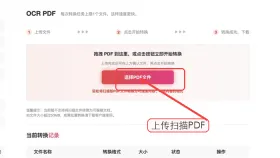
点击「选择PDF文件」,上传上一步下载的PDF。系统不接受JPG/PNG直传,如格式不符,请回溯前序步骤重新生成PDF。
步骤八:核查上传状态
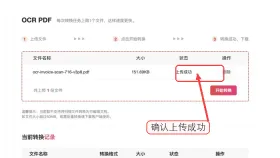
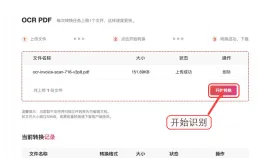
当文件列表中出现文件名、大小及「上传成功」标识时,说明已就绪。若仍处于上传中状态,请耐心等待,避免重复提交。

步骤九:执行OCR识别
点击「开始转换」启动识别流程。提醒:原始图像越清晰、角度越正,识别准确率越高,后期校对工作量越小。
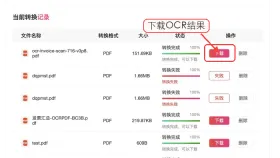
步骤十:获取并校验OCR结果
转换完成提示出现后点击「下载」,打开所得文件重点检查数字、标点符号、表格结构及生僻字是否还原准确,发现偏差及时修正。
方法二:使用iLovePDF处理PDF扫描件
若原始文件已是PDF扫描件,则可跳过图像转PDF环节,直接使用iLovePDF的OCR PDF功能。但上传前仍须确保页面方向正确、关键文字未被边缘裁剪。
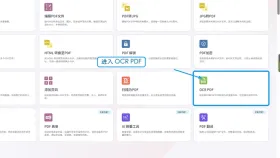
步骤一:定位OCR PDF入口
在iLovePDF主站工具栏中查找「OCR PDF」选项并点击进入。注意区分「扫描为PDF」功能,二者用途截然不同。
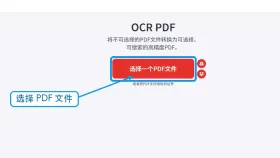
步骤二:上传并识别PDF
点击「选择一个PDF文件」上传扫描件,按界面引导启动OCR。处理完毕后下载输出文件,并抽查标题层级、页码连续性及数值字段准确性。
方法三:使用PDF24提取PDF文字
PDF24提供的「PDF文本识别」工具专为已归档PDF设计,适用于图像型PDF的文字抽取任务。操作前同样建议确认源文件清晰度达标。
步骤一:进入PDF文本识别工具
在PDF24官网工具导航中找到「PDF文本识别」功能入口。其界面功能丰富,务必认准名称,避免误选「PDF转Word」等替代方案。
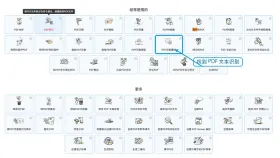
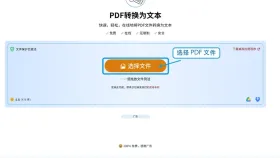
步骤二:上传PDF并导出纯文本
点击「选择文件」上传PDF,系统处理完成后直接下载TXT格式结果。使用前建议对照原图逐段比对,尤其关注表格数据、金额、编号等易错信息。
识别结果如何有效校验
建议优先抽检每页开头与结尾段落、含数字与特殊符号密集区域;重点关注因图像倾斜、反光、低分辨率导致的模糊字、断行错位及标点丢失问题。若原始图像质量欠佳,应优先优化图像(如旋转校正、增强对比度),再重新执行OCR流程,而非在错误识别结果上反复修改——既耗时又易引入新误差。对于多页文档,还需验证页序完整性,防范漏页或乱序现象。


