





拿到几十页的汇总pdf,若仅需分享其中特定部分,完全可通过指定页码或页码区间,将其精准拆解为多个独立小文件。以下汇总3种高效、易上手的拆分方式,每一步均涵盖文件上传、范围设定、执行处理及下载核验,操作清晰、零门槛。
方法一:用极轻PDF拆分文件
极轻PDF(pdf.cn)提供免安装、纯网页版PDF拆分功能,支持直观预览与精准页码提取,全程在线完成,无需注册。
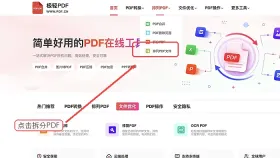
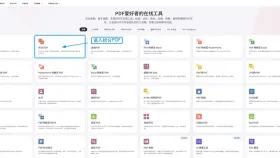
步骤一:进入拆分PDF工具
访问官网首页,在“实用工具”区域点击“拆分PDF”进入操作界面。
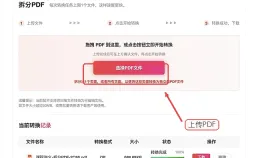
步骤二:上传PDF
点击「选择文件」按钮,或直接将PDF拖拽至上传区,系统自动识别总页数并加载缩略图。
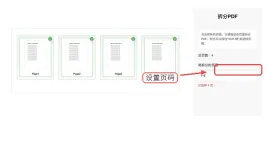
步骤三:设置拆分范围
在页面预览区勾选目标页码,或手动输入页码区间(如“3-9,15,22-25”),支持多段不连续范围,系统实时高亮对应页面。
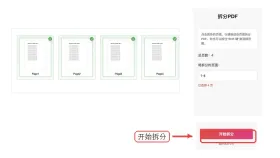
步骤四:开始拆分
确认范围无误后,点击「立即拆分」,后台自动执行切割,不压缩画质、不改动排版、不添加水印。
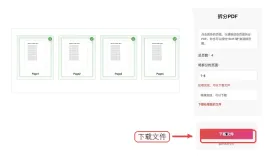
步骤五:下载并检查
拆分完成后,可单个下载各文件,或一键打包下载全部;建议逐一打开,验证首页、末页、页码连续性及内容完整性。

方法二:使用iLovePDF拆分
iLovePDF作为成熟稳定的国际在线平台,界面简洁、响应迅速,支持加密PDF识别(需已解锁),适合对格式保真度有要求的用户。
步骤一:进入拆分PDF
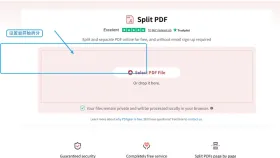
打开 ilovepdf.com,首页导航栏选择「拆分 PDF」,进入专属处理页面。
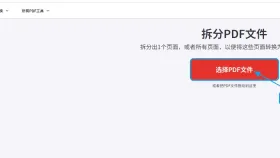
步骤二:上传并完成拆分
点击「选择 PDF 文件」上传文档;上传后选择「按页面范围拆分」,填入所需页码(如“1-4,10,18-20”),点击「拆分 PDF」,处理完毕后直接下载。
方法三:使用PDFgear拆分
PDFgear是一款国产免费桌面软件,支持离线运行、无广告、无强制登录,兼顾隐私安全与操作便捷性,尤其适合高频本地处理。
步骤一:打开拆分工具
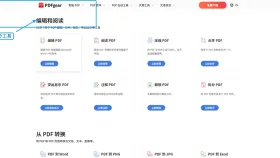
安装并启动PDFgear后,在主界面选择「PDF拆分」功能模块,点击「添加文件」导入待处理PDF。
步骤二:设置范围并保存
选择「自定义页码」模式,输入具体页码或区间(如“5-12”),勾选「为每个范围生成单独文件」;设定输出路径后,点击「开始」,拆分结果即时生成于本地文件夹。
拆分后怎么核对
首先清点输出文件数量是否与预设区间段数一致;其次逐份打开,重点核查:
- 起始页与终止页是否准确匹配;
- 页面顺序是否连续、无跳页或重复;
- 文件命名是否清晰(如含页码标识);
- 若原文含目录、页眉页脚、跨页表格或图表,需特别确认拆分位置未截断关键信息或破坏逻辑结构。


