


平时复习资料、合同附件、扫描件要是散在好几个pdf里,按顺序合并成一份就方便多了。下面给大家讲三种完整的操作方法,顺便提醒下合并前后要注意检查页序、文件名还有下载后的结果哦。
方法一:用极轻PDF合并多个PDF
极轻PDF(pdf.cn)支持一次性上传多个PDF并按指定顺序整合,操作前建议先验证各文件能否正常打开,避免中途报错中断流程。
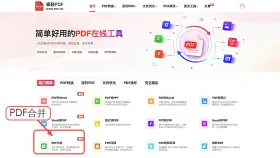
步骤一:进入PDF合并工具
访问极轻PDF官网首页,在功能导航栏中定位并点击“PDF合并”模块即可进入操作界面。
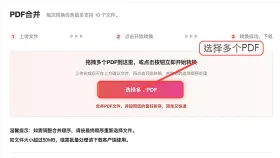
步骤二:上传多个PDF
点击“选择PDF文件”按钮,支持多选或拖拽方式批量导入目标文件。为提升识别效率,建议提前统一命名规则(如“01_封面”“02_正文”等)。
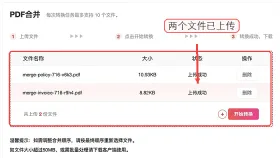
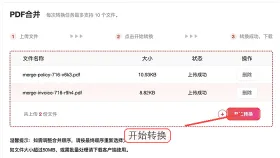
步骤三:确认上传状态和顺序
待所有文件显示在列表中后,逐项核对数量与名称,并通过拖拽调整先后顺序——此步直接影响最终文档逻辑结构,不可跳过。
步骤四:开始合并
确认无误后点击“开始转换”,系统将自动执行合成任务。处理期间请勿刷新页面或重复点击,以免生成异常文件。
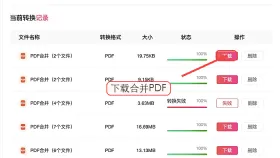
步骤五:下载并检查合并结果
任务完成后点击“下载”按钮获取新PDF。务必本地打开查看:总页数是否吻合、跨文件衔接处是否连贯、文字图像是否清晰无损。

方法二:使用Smallpdf合并PDF
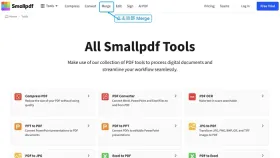
Smallpdf顶部设有醒目的“Merge”快捷入口,适合偏好直入主题、减少页面跳转的用户。
步骤一:进入Merge工具
打开Smallpdf官网,直接点击顶部导航栏中的“Merge PDF”按钮,快速跳转至合并功能页。
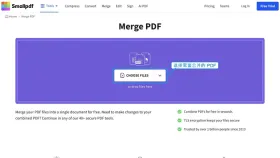
步骤二:上传文件并完成合并
支持拖放上传多个PDF,上传后可在列表中自由拖动排序。确认顺序后点击“Merge”启动处理,完成后下载并核查内容完整性。
方法三:使用iLovePDF合并PDF
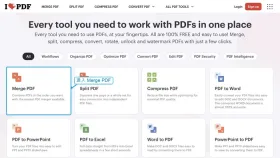
iLovePDF工具区明确标注“Merge PDF”卡片,界面简洁直观,适配各类设备操作习惯。
步骤一:进入Merge PDF
在首页工具矩阵中找到“Merge PDF”功能图标,点击进入专属合并工作台。
步骤二:选择PDF并下载结果
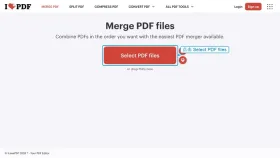
点击“Select PDF files”上传文档,上传完毕后手动调整排列顺序,点击“Merge PDF”执行合成。下载后重点检查目录层级、页码连续性及关键页面显示效果。
PDF合并后要检查什么
首先确认所有原始文件均已纳入,再逐页比对首页、末页及不同来源文件交界处的页序是否自然衔接;若含自动生成目录或编号页码,需验证其逻辑连贯性与格式一致性,必要时可借助PDF编辑器微调页眉页脚或重新生成书签。






