


islide安装没反应,先别急着反复点安装包。常见原因有三类:ppt还开着导致插件没写进去、islide加载项被powerpoint禁用、安装残留或安全软件拦截。想把ppt里的islide调出来,优先按“关闭ppt重启、检查com加载项、恢复禁用加载项、再重装”的顺序排查。
先确认PPT顶部有没有iSlide选项卡
操作时把PowerPoint重启一遍,看顶部功能区里有没有“iSlide”选项卡。如果安装后没有这个选项卡,不一定是安装包坏了,多半是插件没有被Office正常加载。
AI一键生成成品PPT☜☜☜☜☜点击生成;
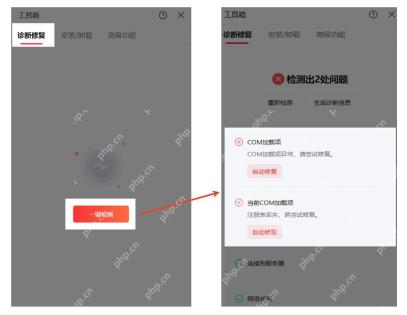
这一步先做两个小动作:关掉所有PPT窗口,再从开始菜单或桌面重新打开PowerPoint;如果仍然没有iSlide,再继续查加载项。不要一直重复运行安装包,容易把问题越叠越乱。
到PowerPoint加载项里找iSlide
点PowerPoint顶部的“文件”-“选项”-“加载项”,看列表里有没有iSlide Tools或iSlide相关项目。只要这里能看到它,说明插件大概率已经安装过,只是当前没有加载到菜单栏。
如果列表里显示为非活动、已禁用或异常状态,下一步就去底部的管理位置处理。这个入口比重新安装更直接,很多“装了但PPT里没有”的情况都能从这里恢复。
在COM加载项里勾选iSlide
在加载项页面底部找到“管理”下拉菜单,选择“COM加载项”,再点击“转到”。弹出的COM加载项窗口里,如果看到iSlide Tools,把它勾选上并点击确定,然后重启PowerPoint。
勾选完成后一定要重启PPT,不要只关设置窗口。重启后顶部出现iSlide选项卡,说明问题已经解决;如果勾选后又自动取消,说明插件可能被Office或安全策略拦住了。
手动启用iSlide加载项
在COM加载项窗口里找到iSlide相关项目,确认复选框处于勾选状态,再点击“确定”。这一步就是把插件重新挂回PowerPoint菜单栏。

Android一词的本义指“机器人”,Android是Google于07年11月5日宣布的基于Linux平台开源手机操作系统名称,该平台由操作系统、中间件、用户界面和应用软件组成。在国内,联想、戴尔、多普达、飞利浦、中兴、三星、摩托罗拉、等厂商已经推出基于Android平台的智能手机。 在3G应用开发领域,Android的发展前景不容小视,也将会成为未来主流的手机操作系统。
如果勾选后提示加载失败,先把PPT全部退出,再用管理员身份打开PowerPoint试一次。公司电脑如果有权限管控,还需要让管理员放行Office插件加载。
检查已禁用的加载项
回到“加载项”页面,在底部管理位置切换到“禁用项目”选项,再点击“转到”。如果iSlide出现在禁用列表里,把它启用后再重启PowerPoint。
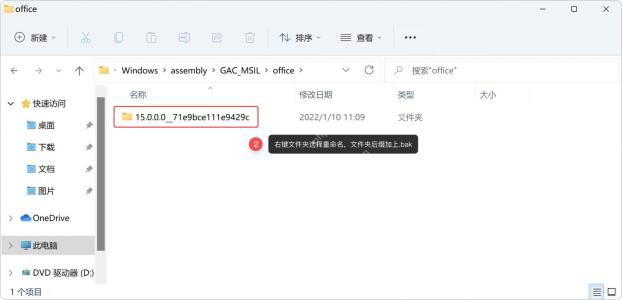
PowerPoint有时会因为启动慢、崩溃或插件异常,把加载项自动放进禁用列表。只在COM加载项里勾选不一定够,禁用项目也要同步检查。
用PowerPoint选项重新确认状态
再次进入“文件”-“选项”,回到加载项页面确认iSlide状态。如果它已经从禁用或非活动变成活动加载项,再重启PPT看顶部菜单栏。
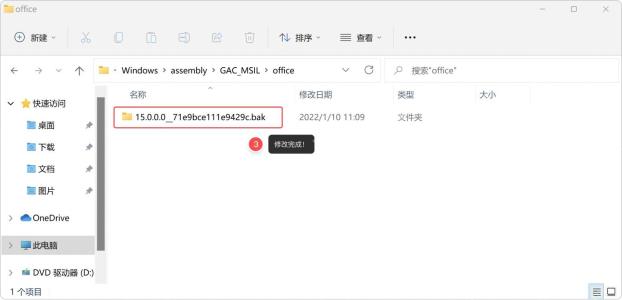
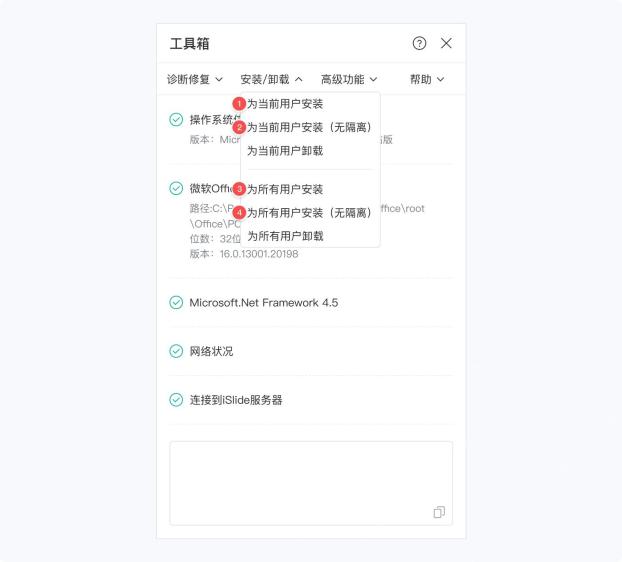
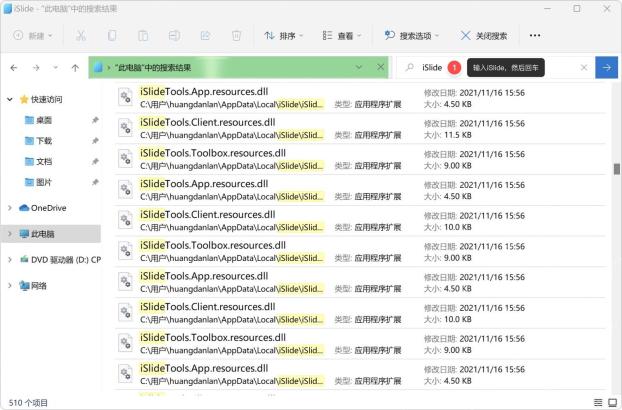
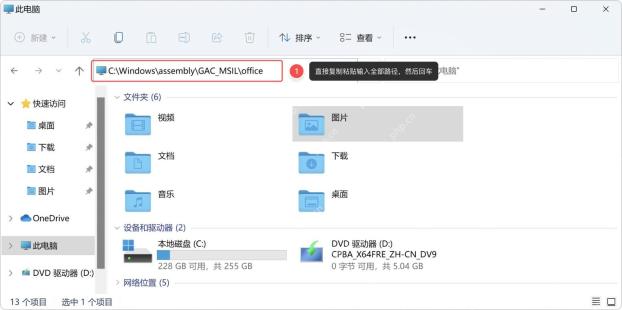
如果反复切换都调不出来,官方也建议使用iSlide诊断工具箱做检测修复,或者关闭PPT和安全软件后重新下载安装。重装时尽量使用默认安装位置,少改路径。
WPS演示里也要看加载入口
如果你用的是WPS演示,不要只盯着Microsoft PowerPoint的选项。打开WPS演示后检查顶部菜单栏和插件入口,看是否有iSlide菜单;没有的话,按WPS对应的加载项方案处理。
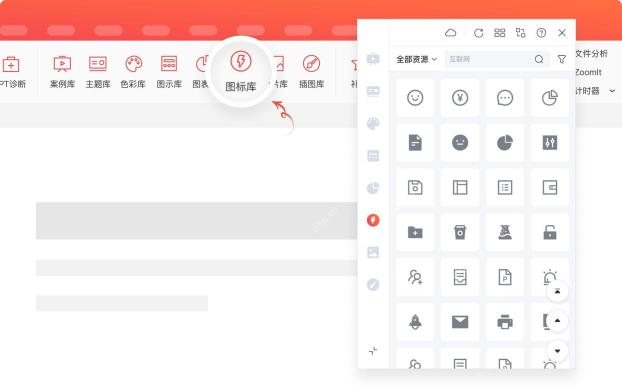
最后按这个顺序收尾:先关PPT重启,再勾选COM加载项,再启用禁用项目,最后才重装或诊断修复。顶部能看到iSlide选项卡、点击后能打开资源库或登录入口,就说明PPT里的iSlide已经调出来了。








