


islide是专门给ppt和wps演示做的效率插件,核心作用就是找模板、插图标、做图示、调版式、统一字体、检查文件。它不是用来替代powerpoint的独立软件,装完之后直接嵌在ppt的顶部菜单栏里,做幻灯片的时候直接点「islide」选项卡就能调用所有功能。
iSlide主要解决什么问题
操作时先看iSlide的功能介绍,它可以理解成装在PPT内部的素材库+工具箱。平时做汇报、路演、培训课件,要是总卡在找版式、配图标、拼流程图、统一页面风格这些重复环节,iSlide刚好能派上用场。
AI一键生成成品PPT☜☜☜☜☜点击生成;

简单说iSlide就适配两类需求:一类是快速找PPT素材,另一类是批量处理页面细节。它不会自动帮你写完整套方案,但能把你花在重复排版、到处找素材的时间省出一大半。
先把iSlide安装到PPT里
直接打开iSlide官网的下载页面,Windows电脑下对应Windows版的安装包,Mac电脑照着macOS版的安装指引操作就行。安装包尽量从官方渠道拿,别下从来路不明的网站里扒的资源。
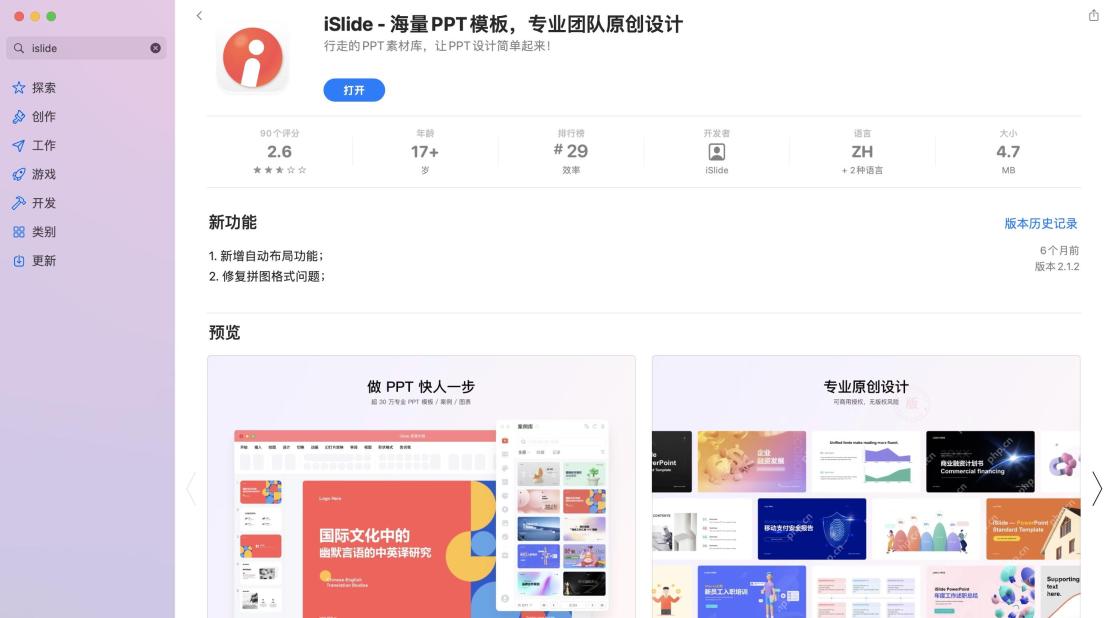
下载完成后,先把正在运行的PowerPoint和WPS演示全都关掉,再启动安装程序。插件需要往Office里写加载项数据,开着PPT安装的话,很容易出现装完之后顶部菜单栏不显示图标的问题。
运行安装程序并重启PPT
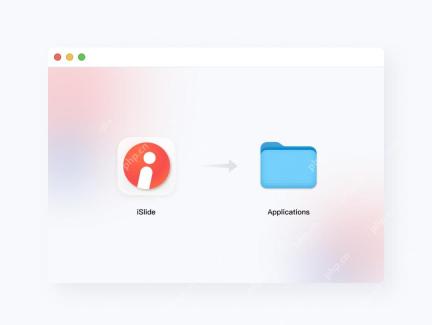
双击下好的安装包,弹出安装窗口之后点「立即安装」就行。等安装进度走完直接打开PowerPoint,不用额外去桌面找iSlide的独立启动图标。

重新打开PPT之后,顶部功能区要是出现了「iSlide」选项卡,就说明插件已经安装成功了。要是没看到选项卡,先重启一遍PPT,再去Office的加载项列表里检查它是不是被误禁用了。
第一次使用先登录账号
点PPT顶部的「iSlide」选项卡,找到页面里的账号头像或者登录入口点进去。登录之后,模板下载、资源收藏、会员资源、云端内容这些功能才能正常同步使用。

Android一词的本义指“机器人”,Android是Google于07年11月5日宣布的基于Linux平台开源手机操作系统名称,该平台由操作系统、中间件、用户界面和应用软件组成。在国内,联想、戴尔、多普达、飞利浦、中兴、三星、摩托罗拉、等厂商已经推出基于Android平台的智能手机。 在3G应用开发领域,Android的发展前景不容小视,也将会成为未来主流的手机操作系统。
要是只是想先试试基础功能,不登录也能先浏览工具栏;但只要涉及下载资源、保存收藏或者使用会员内容,最好先登自己常用的账号。
常用入口都在顶部功能区
打开「iSlide」选项卡,下方一整排就是所有功能按钮,主题库、图示库、图标库、图片库、设计排版、补间、文件分析这些入口全在这儿。新手不用上来就把所有功能都学完,先记几个高频用到的入口就够。
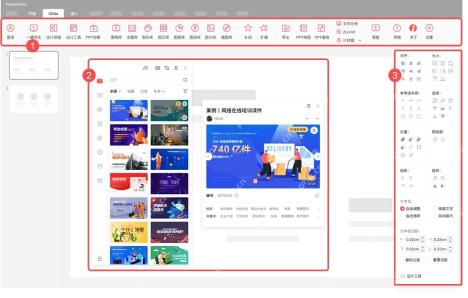
缺整套模板就进主题库,缺图标就进图标库,想做流程图或者逻辑图就进图示库,页面元素乱套就开设计排版。顺着自己遇到的问题找工具,比瞎点按钮试效率高得多。
用资源库插入模板和图标
操作时点进主题库、图标库或者图示库,PPT侧边就会弹出对应的资源面板。你可以直接输关键词搜索,也可以按分类慢慢翻,找到合适的素材直接点就能插到当前幻灯片里。

素材插进来之后别直接原样交稿,把默认文字换成你自己的内容,再微调下颜色、字号和位置,才能让素材真正贴合你这份PPT的主题。
排版和检查工具怎么用
操作时点进设计排版、补间、文件分析这些工具类入口,对着你页面遇到的问题选功能就行:比如元素堆在一起对不齐,就调对齐和自动间距;文件体积太大传不动,就用它清理冗余图片和资源;全文档风格乱飘,就一键统一字体和配色。
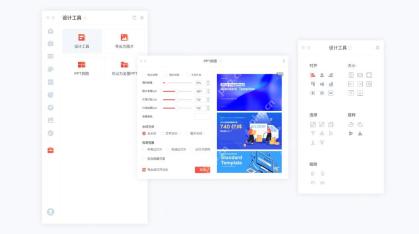
新手完全可以照着这个顺序上手:先装完插件登账号,摸熟顶部功能区的位置,再用资源库找需要的素材,最后用自带的排版工具整理页面。走完这几步,iSlide的基础用法就全通了,完全能覆盖日常办公做PPT的需求。








