


给ppt装islide很简单,先去islide官网下载安装包,装完重启powerpoint,顶部功能区就会多出一个“islide”选项卡。第一次用建议先登录账号,从主题库、图示库、图标库、设计排版这几个入口挨个试试,很快就能摸熟插件的常用功能。
下载适合电脑的iSlide安装包
直接打开iSlide官网的下载页面就行,Windows电脑选Windows版安装包,Mac电脑下macOS版。千万别去不知名下载站找安装包,官方页面的版本更稳定,后续升级也方便。
AI一键生成成品PPT☜☜☜☜☜点击生成;

下载前先确认自己用的PPT环境,不管是微软的Microsoft PowerPoint还是WPS演示都支持。iSlide是插件,不是替换PPT的新软件,装好之后直接在原来的PPT窗口里就能用。
关闭PPT后运行安装程序
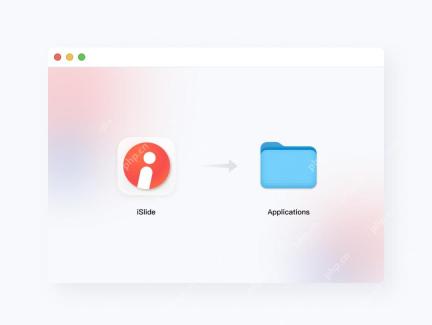
先把所有已经打开的PowerPoint和WPS演示都关掉,再双击iSlide安装程序。安装窗口弹出来后点“立即安装”,等进度走完就好。开着办公软件装插件,很容易出现装完不显示的问题。

装完之后直接重启PowerPoint就行,不用去桌面找什么独立程序。只要插件加载成功,iSlide入口直接就显示在PPT顶部菜单里。
打开PPT后先登录账号
点开PowerPoint顶部的“iSlide”选项卡,再点里面的账号头像或者登录入口。登录账号后,模板、图标、个人收藏、会员资源这些功能才能正常同步。
要是只是想测试插件有没有装成功,也可以先不登录,先看顶部有没有iSlide功能区就行。但真要下载资源、保存收藏、使用会员内容,还是建议先把账号登好。
从iSlide功能区开始使用
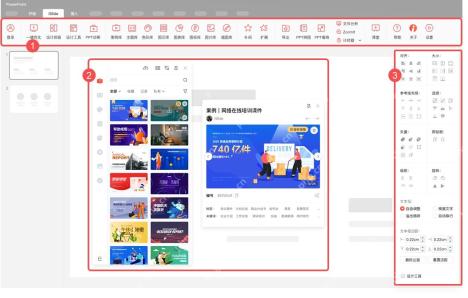
操作时点顶部“iSlide”选项卡,下方整排都是工具按钮。主题库、图示库、图标库、图片库、设计排版、补间、文件分析等入口都集中在这里,新手先把这一排按钮摸熟就够了。

Android一词的本义指“机器人”,Android是Google于07年11月5日宣布的基于Linux平台开源手机操作系统名称,该平台由操作系统、中间件、用户界面和应用软件组成。在国内,联想、戴尔、多普达、飞利浦、中兴、三星、摩托罗拉、等厂商已经推出基于Android平台的智能手机。 在3G应用开发领域,Android的发展前景不容小视,也将会成为未来主流的手机操作系统。
做PPT的时候按需选入口就行:缺模板就进主题库,缺图标就进图标库,页面排版乱就用设计排版,想检查文件问题就开文件分析。不用一上来把所有功能都点一遍,先从当前页面最需要的功能入手就好。
用资源库插入模板和素材
操作时点进主题库、图示库或图标库,PPT里就会弹出对应的资源窗口。可以在搜索框输入关键词找内容,也可以按分类浏览,选中合适的资源后直接点,就能插入到当前幻灯片里。

插入素材之后,记得在PPT里继续调整文字、颜色和版式。iSlide提供的是素材和效率工具,不会自动替你完成整份演示稿的逻辑结构,最终还是要按自己的内容重新整理。
常用工具可以配合页面整理
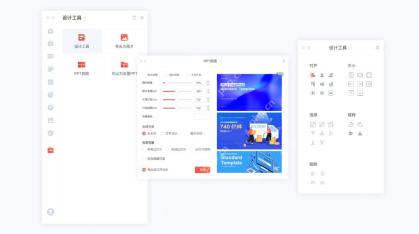
操作时点开iSlide的工具类入口,比如设计排版、图标、补间或其他辅助工具,根据当前页面的问题选对应的功能用就行。比如多张图片对不齐,就优先找排版工具;流程图不好画,就先找图示类资源。
新手最容易踩的坑,是看到功能很多就乱点。更稳的方式是先定目标:这一页要换模板、补图标、调排版,还是检查文件大小,然后只用对应工具处理。
PPT里没有iSlide时检查加载项
要是打开PPT找不到iSlide选项卡,就进入PowerPoint的“文件”-“选项”-“加载项”,在底部管理位置选择“COM加载项”,点“转到”。如果列表里有iSlide相关项目但没有勾选,把它勾上后确认,再重启PowerPoint。
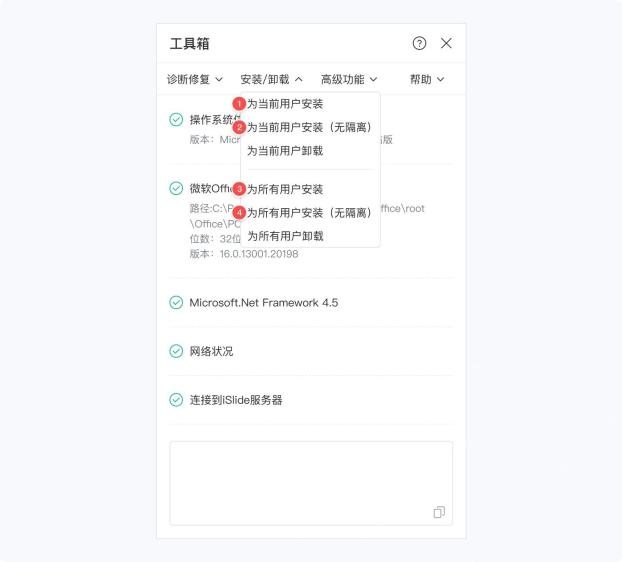
如果COM加载项里完全找不到iSlide,通常说明安装没有成功,或者安装时PPT没有完全关闭。此时先卸载残留版本,再重新运行官方安装包。确认顶部出现“iSlide”选项卡、账号能登录、资源库能打开后,iSlide安装到PPT并完成基础使用就算成功了。








