


用microsoft 365协作编辑word文档,照着流程走就很省心:先把文件存到onedrive或者sharepoint,再点右上角的共享按钮,提前把权限、批注和修订模式设置好;排版优化也不用逐段手动调整,先统一样式,再开导航窗格检查标题层级就行。
第一步:先确认文档已经存到云端
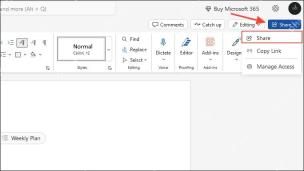
打开Word文档,先看右上角有没有「共享」入口。要是文件还存在本地桌面,先存到OneDrive里——只有存在云端的文件,才能稳定调用共同编辑、生成权限链接、同步在线批注这些协作功能。下面图里右上角的共享菜单已经展开,说明这份文档已经可以继续设置协作链接了。
第二步:把共享权限收窄到实际需要编辑的人
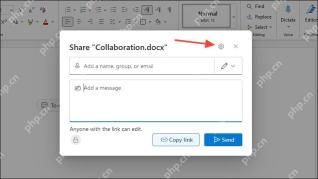
点共享之后,先别着急复制链接,先在弹出的共享窗口里核对链接权限:需要对方直接改内容的,就设为可编辑;只想让对方提意见,就改成仅查看,还可以限制只有你指定的人员才能访问。窗口里能看到收件人输入框、权限提示和复制链接按钮,链接发出去之前就在这里把访问边界卡死,避免无关人员乱改。
第三步:多人改稿前先打开修订功能
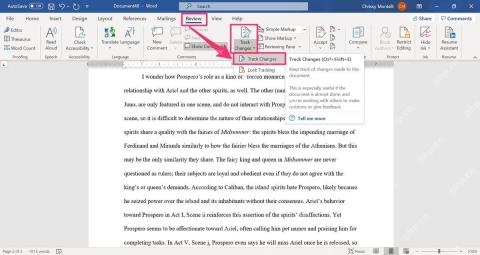
点开顶部的「审阅」选项卡,打开「修订」开关,再让同事开始改正文。这样每个人删掉的句子、补上的内容都会留下完整痕迹,后面你可以逐条选择接受或者拒绝;要是直接让大家在正文里裸改,最后根本分不清谁动过哪一段,理稿能理到崩溃。
第四步:所有讨论都放批注里,别直接塞进正文
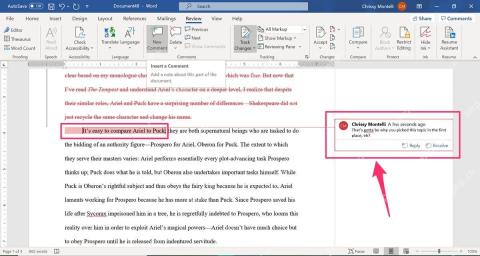
你要问某段内容怎么调整的话,选中对应文字之后点「新建批注」,把问题写在侧边的批注框里就行。批注专门放“这里要不要保留数据来源”“这句话是不是写得太绝对”这类讨论内容,正文全程只留最终定稿的内容,不会乱。下面这张图右侧能看到批注卡片,左侧正文里对应的位置也会被自动标出来。

第五步:用样式统一标题和正文排版
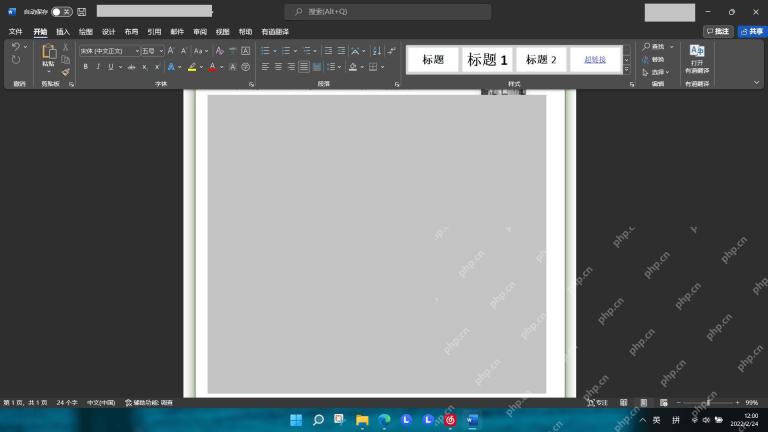
协作到后半段,先别着急逐行手动调字号。回到顶部的「开始」选项卡,把一级标题、二级标题和正文分别套用对应的预设样式;之后要统一改字号、行距或者字体颜色的时候,直接修改样式本身就行,比一段段手动刷格式稳得多。下面图里功能区的样式库能看到所有标题样式,先把整篇文档的结构拉齐效率高很多。
第六步:用导航窗格检查标题层级
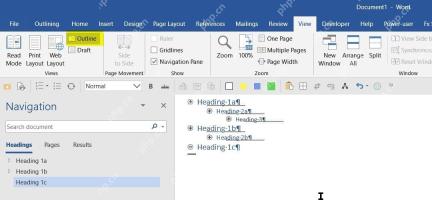
打开顶部「视图」选项卡里的「导航窗格」,看左侧自动生成的标题列表是不是顺着一级、二级的层级往下走。标题缺级、同级标题误写成正文、某段普通内容被误套成标题样式,这类问题都会在左侧列表里直接露出来;左侧列表的层级顺了,后面生成目录、调整分页、后续审稿都会省事很多。
第七步:收稿时先处理完修订,再定最终排版
所有人改完之后,先回到审阅选项卡逐条把修订和批注处理完,把内容版本彻底定下来,再去统一样式、行距和标题层级;要是一边接受修订一边反复调排版,文档里的图片、表格和分页位置很容易被来回改乱。最后存一次云端版本,所有拿到共享链接的同事都能直接看到同一份干净的定稿。


