


用microsoft 365设置outlook自动回复,直接在右上角点设置,找到账户页的自动回复选项开开关就行;要配置邮件规则的话,就在设置的邮件分类里进规则页,建好条件和动作保存就生效。
第一步:从 Outlook 右上角进入设置
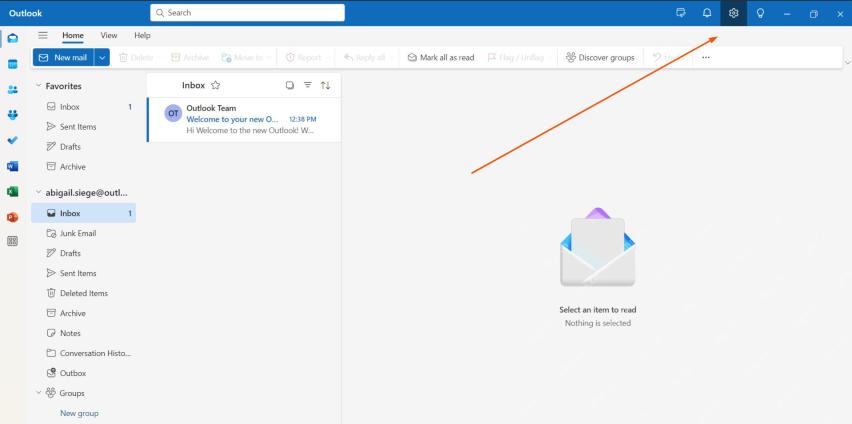
打开Outlook网页版或者新版桌面客户端,直接点右上角的齿轮图标就行。这个入口比在收件箱里翻菜单靠谱得多,自动回复、邮件规则、签名、邮箱布局这些功能全在同一个设置面板里,不用到处找。图里右上角的齿轮被箭头标出来,左侧还能看到邮件文件夹,就是正常邮箱界面里的操作状态。
第二步:打开 Automatic replies 自动回复
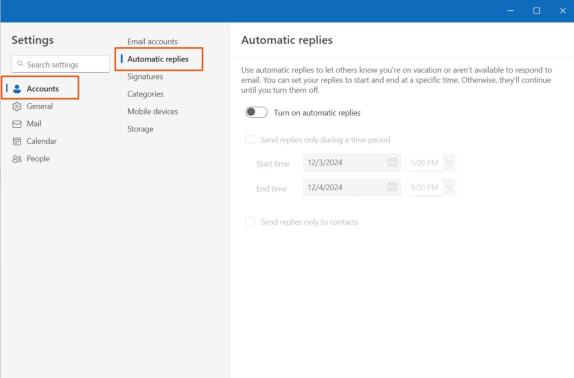
进了设置页之后,点「Account(账户)」分类,选「Automatic replies(自动回复)」。等右边出现自动回复的开关页面,先确认你当前选的是要设置的账号:如果同时登了公司邮箱和个人邮箱,这步很容易串到别的账号里,别搞错了。
第三步:填写回复内容和生效时间
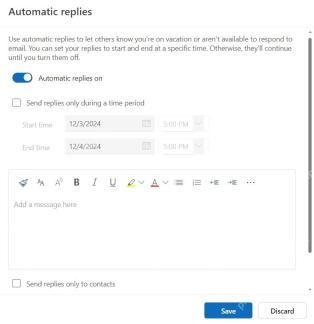
点开自动回复的开关之后,如果只需要它在指定时段生效,就勾选「Send replies only during a time period(仅在这段时间发送回复)」,填好开始和结束时间,正文里写清楚你的离岗时间、工作对接人、紧急情况的联络方式就行。默认的内部回复内容外部客户是看不到的,如果要给外部联系人也发自动回复,记得把下面的外部回复选项也打开。
第四步:到 Mail 分类里进入 Rules
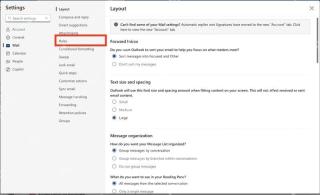
邮件规则和自动回复不在同一个分类下面。回到设置的左侧边栏,切到「Mail(邮件)」板块,点「Rules(规则)」。这里可以设置很多固定的自动化动作,比如老板发的邮件自动加星标、带「发票」关键词的邮件自动移到财务文件夹、某个项目的相关邮件自动归档,省得手动整理。

Microsoft Copilot是微软推出的AI助手,整合于Windows、Edge、GitHub及Microsoft 365等产品中。它内置于Word、Excel、PowerPoint、Outlook和Teams等应用,通过大型语言模型与Microsoft Graph中的组织数据(如文件、邮件)相结合,提供文档起草、数据分析、会议总结等上下文感知的智能协助,旨在提升工作效率与创造力。
第五步:新建规则时先定条件,再定动作
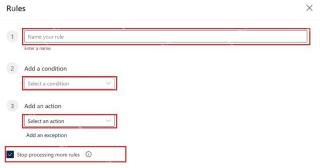
点「Add new rule(新建规则)」,先给规则起个一眼能看懂的名字,接着在「Add a condition(添加条件)」里选触发规则的要求,比如特定发件人、主题包含指定文字、收件人是某个地址,最后在「Add an action(添加动作)」里选要执行的操作:移到指定文件夹、打分类标签、标为重要、自动转发都可以。别一上来就堆一堆复杂条件,先建一条简单的能跑通的规则,后续再按需加例外就行。
第六步:保存后检查规则顺序和开关
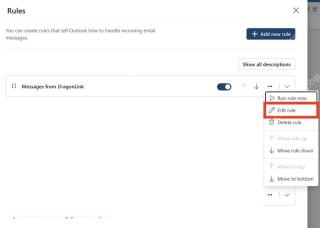
规则保存完,回到规则列表页,确认对应规则的开关是打开的。如果好几条规则都能命中同一封邮件,规则的排列顺序会直接影响最终执行结果,要改或者删规则,点规则右侧的更多菜单就行。图里展开的更多菜单能看到「Edit rule(编辑规则)」和「Delete rule(删除规则)」选项,说明这条规则已经正常生效在列表里了。
第七步:用一封测试邮件验证效果
全部设置完一定要发测试邮件验证效果。自动回复这边,用别的邮箱发一封测试邮件,看看能不能收到你设置好的回复;规则这边,发一封符合触发条件的测试邮件,看它是不是自动进了目标文件夹、打对了标记。全部验证没问题之后,别忘了关掉测试用的临时设置,别让过期的自动回复一直挂在邮箱上。









