


做word目录时,中间那串“.............”千万别一个个手动敲。手敲的点线特别容易歪:换个字体、改下字号,哪怕页码多了一位,整行的点就对不齐了。正确的做法是用word自带的「制表符前导符」生成点线,再把页码设成右对齐,直接实现目录文字靠左、页码贴最右,中间的点系统会自动补全。
先从自定义目录入口进去
点开顶部「引用」选项卡,找到「目录」按钮,别直接用弹出的默认样式,拉到最下面点「自定义目录」,所有点线、页码对齐的设置都在这个入口里。哪怕你文档里已经插好目录了,也可以这么操作,设置完更新下目录就生效。
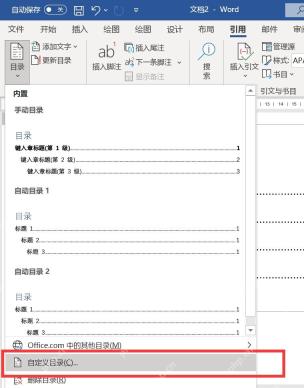
进入自定义目录设置
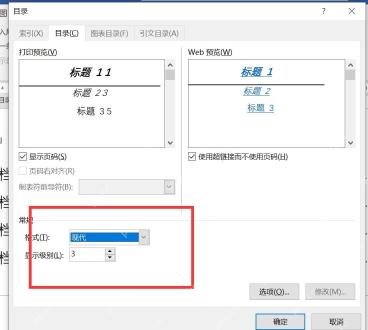
点完自定义目录,就进到设置面板了,别随便选个看起来差不多的样式就点确定,点线样式、页码对齐的参数全在这个窗口里调,之前点线歪基本都是没改这里的设置。
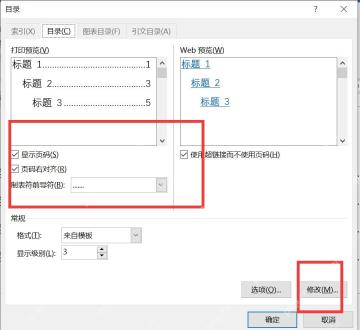
打开页码右对齐和点状前导符
在设置面板里先勾上「显示页码」,再勾选「页码右对齐」,然后在「制表符前导符」的下拉选项里选点状的样式。设置完之后你根本不用手动输句号,Word会自动用制表位把页码推到页面右侧,中间的点线会自动填满空隙。

点线歪了就重新更新目录
所有设置改完后,右键点已经生成的目录,选「更新域」,一般直接选「更新整个目录」就行。要是你只改了正文页码没动标题,也可以选「只更新页码」,改了标题文字、层级、样式的话就必须更新整个目录。更新完就能看到所有页码都沿页面右边界对齐,点线会跟着标题的长度自动调整长短。
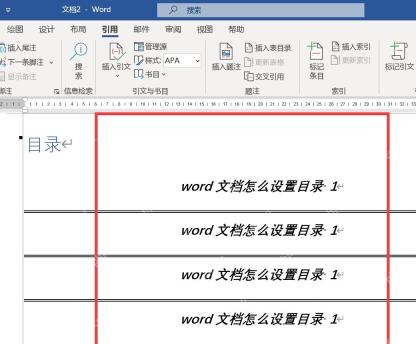
还有一行对不齐,多半是这一行混了手动输入
要是其他行都正常,偏偏某一行的点线特别长、或者页码歪出去,基本是这行里混了手动输入的内容。先把这行标题和页码之间手动敲的空格、句号全删掉,要么按一下Tab键,要么直接重新更新目录就行。注意自动目录别单独改某一行的点线,下次更新目录的时候你的修改会直接被覆盖;如果是做的手动目录,要保证每一行都用同一个右对齐制表位,才不会歪。


