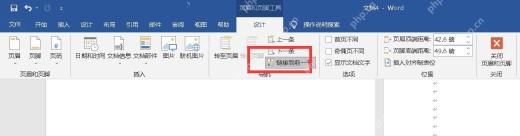
word 页码出不来别着急重做全文档,顺着「插入位置 → 页脚内容 → 页码格式 → 首页不同」这几个地方挨个排查就行。最常见的几个原因:压根没真的插入页码、页码放在页眉页脚里但当前视图看不到、起始编号设错,或者开了「首页不同」导致第一页不显示页码。
先确认已经插入页码
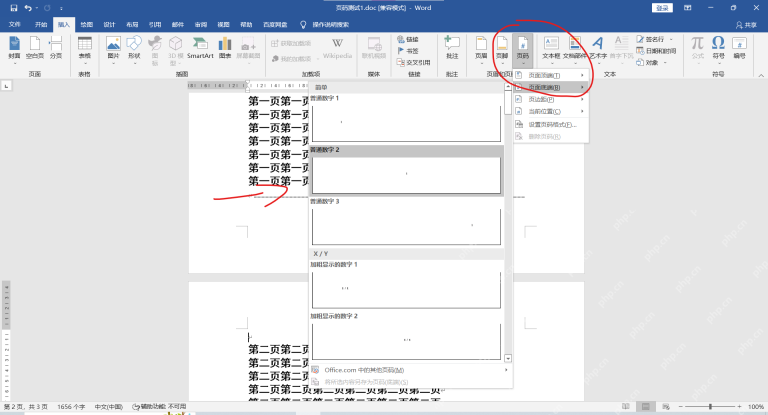
操作时切到顶部的「插入」选项卡,找到「页码」按钮。要是从来没从这个入口插过页码,正文页面当然不会显示数字,直接从这里重新选你要的页码位置就行,比手动在页脚里敲数字靠谱得多。
把页码放到页脚或页边距
点开「页码」后,优先选「页面底端」或「页面顶端」的内置样式。别随便点「当前位置」,除非光标已经放在页眉或页脚里;光标停在正文中间时选当前位置,页码会直接插到正文附近,看起来就像没正确显示一样。
页脚里空白就重新打开页脚
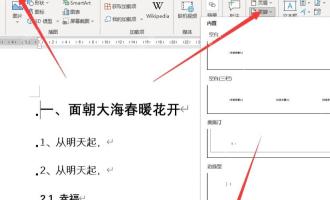
明明之前插过页码,但页面底部啥都看不到,先从「插入 → 页脚」重新打开页脚编辑区域。检查页脚里有没有多余的空白段落、被误删的页码域,或者页码颜色被改成了白色,找不到页码的时候,先把光标放回页脚再重新插一次就行。

检查页码格式和起始编号
页码插了但显示不对,打开「设置页码格式」。这里重点看「编号格式」和「页码编号」,如果起始页码被设成了异常数字,或是选错了续前节的方式,页面上的页码就会乱,很多人会误以为是没显示出来。
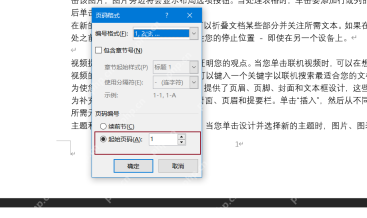
首页不显示要看首页不同
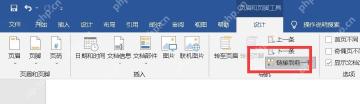
第一页没页码、后面页面页码正常,通常是勾了「首页不同」选项。双击进入页眉页脚编辑模式,在工具栏里查看「首页不同」「奇偶页不同」的勾选状态,要是整篇文档都要显示页码,就取消「首页不同」的勾选,再检查第一页页脚区域是不是已经恢复显示数字。