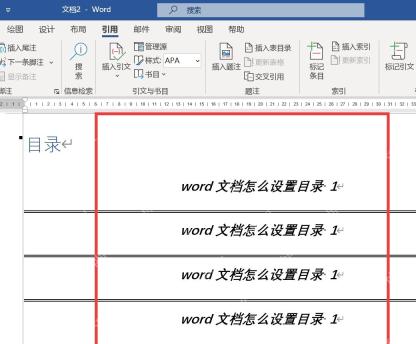
想在word里自动生成带页码的目录,别上来就手动敲内容,先把正文里的各级标题套上“标题1”“标题2”这类内置样式,再走“引用→目录”的路径插入自动目录就行。只要正文排版、页码本身没出错,word会自动把对应章节的文字和它所在的页码绑定生成;之后要是内容改了页数变了,右键点目录选更新域就能一键同步。
先把正文标题设成可识别样式
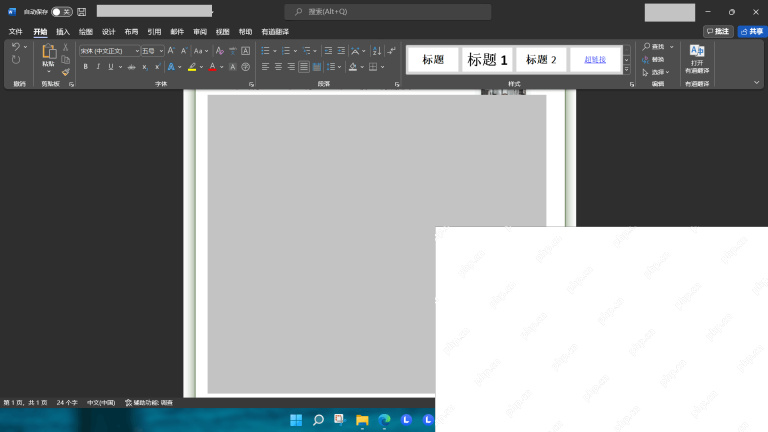
操作时先选中正文里的一级标题,切到“开始”选项卡直接点“标题1”样式,二级标题就选“标题2”。做完这步Word才能分清哪些文字要放进目录,哪些是普通正文,后续生成的页码才会准确对应每个标题的实际位置。
把光标放到目录页再插入目录
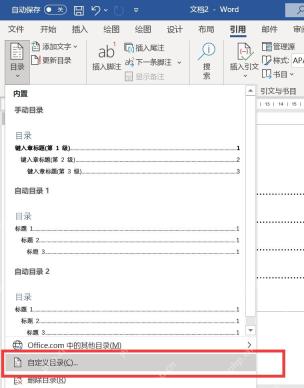
所有标题样式都设置完,切到封面之后、正文之前的空白目录页,把光标放在你要放目录的位置。接着点顶部菜单栏的“引用→目录”,直接选自带的自动目录就能生成;要是想自己调整页码格式、控制显示的层级,就点最底部的“自定义目录”。
用自定义目录确认目录层级
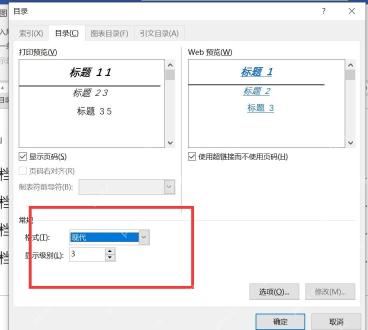
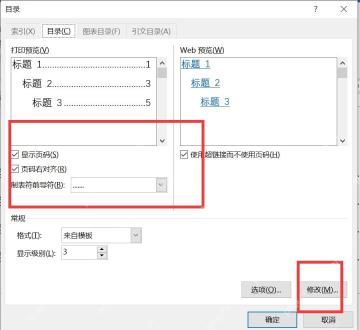
打开自定义目录窗口之后,先看“显示级别”选项,普通文档目录显示2到3级标题就够了,层级太多目录会拉得特别长。右侧的预览区会同步带出标题和对应的页码,你可以提前确认页码是不是正常显示了。

页码不显示就检查页码选项
要是生成的目录只有标题、没带出页码,回到自定义目录窗口,先把“显示页码”的勾选框打上;要是不想页码紧贴着标题,就再勾上“页码右对齐”。标题和页码中间的点线由“制表符前导符”控制,常用的点线读起来更方便顺着找到右侧的对应页码。
正文改动后更新目录页码
目录生成之后,要是你在正文里增删内容导致整体页码变了,别手动挨个改目录里的数字。直接右键点整个目录,选择“更新域”:只有页码变了就选“只更新页码”,要是连标题文字、层级都改了,就选“更新整个目录”,最后扫一眼右侧页码是不是都对齐到页面边缘就可以了。