





word目录自动生成指南(适配microsoft 365|windows 10 64位专业版)
要让Word智能识别结构并一键生成规范目录,核心在于“用对样式、选对位置、及时更新”。无需手动输入标题与页码,全程自动化,内容修改后目录仍精准同步。
一、目录自动生成四步法
✅ 第一步:为标题“打标签”——应用内置标题样式
文档中所有需入目录的标题(如“第一章 绪论”“1.2 研究意义”),必须统一应用Word预设样式,而非仅靠加粗/调字号。
- 选中一级标题 → 【开始】选项卡 → 【样式】组 → 点击「标题1」
- 选中二级标题(如“1.1 文献综述”)→ 点击「标题2」
- 三级及以下标题依此类推,使用「标题3」「标题4」……
⚠️ 提示:右键任一标题样式 → 「修改」→ 可批量调整字体、字号、段落间距,所有同级标题实时同步。
✅ 第二步:定位光标 → 插入空白页(推荐)
将光标置于文档最前端(建议插入分页符或新建空白页),确保目录独立成页,不与封面/摘要混排。
✅ 第三步:一键插入自动目录
- 切换至【引用】选项卡 → 点击「目录」下拉按钮
- 选择「自动目录1」或「自动目录2」(默认含页码+点状前导线,美观即用)
→ 瞬间生成层级清晰、页码准确的目录。
✅ 第四步:内容变动后快速更新
任意增删章节、调整段落顺序,只需:
- 鼠标右键点击目录区域 → 「更新域」→ 勾选「更新整个目录」→ 确定
或直接按快捷键 F9(光标置于目录内时生效)。
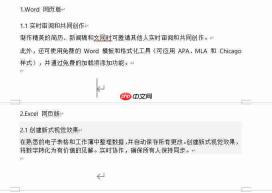 图1:撰写标题
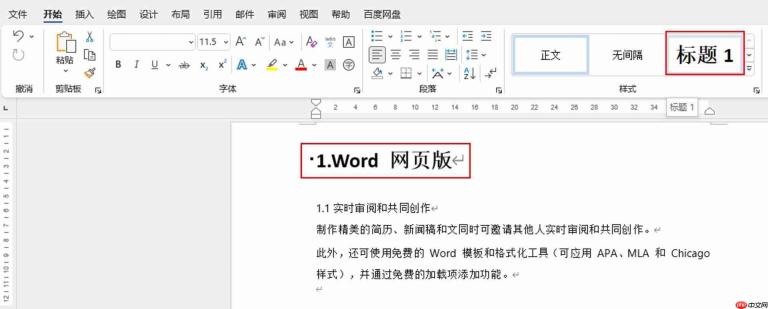 图2:标题1格式
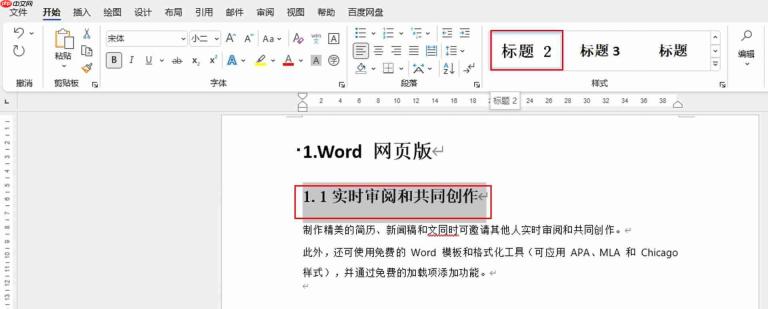 图3:标题2格式
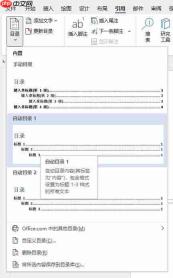 图4:引用目录
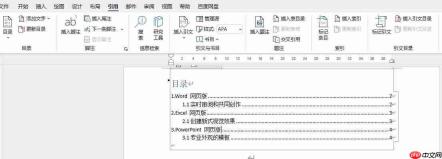 图5:生成目录

二、页码自动关联与灵活编排
? 自动目录模板默认带页码,无需额外设置;若选用「自定义目录」,请务必勾选:
✔ 显示页码
✔ 页码右对齐(视觉更专业)
✔ 可选前导符样式(如点线、虚线、无引导线)
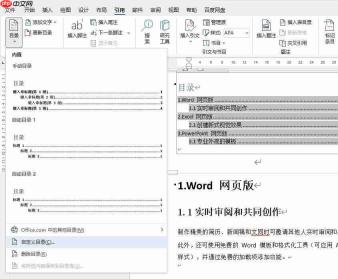 图6:自定义目录
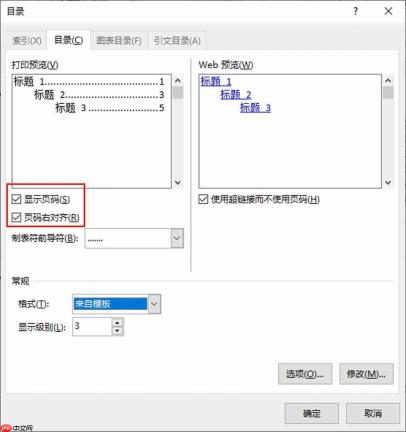 图7:页码设置
? 进阶页码控制(如从第2页起编、首页不显示):
- 光标置于第1页末尾 → 【布局】→「分隔符」→「下一页」分节符
- 双击第2页页脚 → 取消「链接到前一节」→ 【页码】→「设置页码格式」→ 起始页码设为“1”
- 若封面/摘要需罗马数字(i, ii),同样在对应节中设置编号格式
三、避坑提醒 & 效率锦囊
• ❌ 忌用空格/制表符手动对齐页码——会被更新覆盖
• ✅ 善用「格式刷」:统一多处标题格式,秒级完成
• ✅ 更新目录前建议保存文档,防止意外中断
• ✅ 如目录层级错乱,检查是否误用「正文」样式套标题,或标题未应用样式
掌握这套方法,无论是毕业论文、项目报告还是企业白皮书,都能在3分钟内生成符合学术/出版规范的动态目录——改十次正文,目录依然毫秒级响应。


