





我们在打印excel文件时,常常会遇到空白页或内容显示不全等状况。要避免这类问题,关键在于合理配置打印范围与页面参数。本文将以“excel打印为何出现空白页”及“如何清除多余空白页”为核心,结合实际操作步骤,为使用华硕k555l笔记本、运行windows 10 64位系统并安装microsoft 365个人版的用户,提供一套清晰高效的打印优化方案。
一、Excel打印出现空白页的原因是什么?
当打印结果中夹杂空白页或部分数据未能正常输出时,通常并非打印机故障,而是Excel内部的“打印区域”设定偏离了实际数据边界。系统默认可能将整张工作表(含大量空行空列)纳入打印范围,从而触发无内容页面生成。此时,需主动重置打印区域。
1. 页面布局 → 取消打印区域
首先应清除原有错误设定。请切换至【页面布局】选项卡,在【打印区域】功能组中点击【取消打印区域】,以释放当前锁定范围。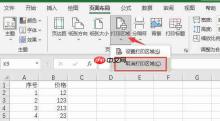 图1:取消打印区域
2. 重新设置打印区域
接着,用鼠标精准框选真正需要输出的数据区域(如A1:E50),再次进入【页面布局】→【打印区域】→【设置打印区域】,完成新范围定义。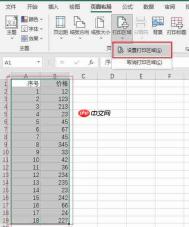 图2:设置打印区域
3. 打开页面设置并预览效果
设置完毕后,建议通过【页面布局】→【页面设置】右下角小箭头打开完整设置窗口,在其中点击【打印预览】按钮,提前确认排版逻辑是否合理。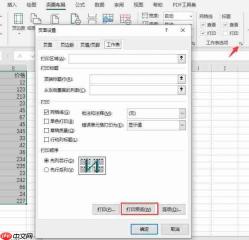 图3:打印预览
4. 查看最终打印布局
在预览界面中可直观判断每页内容分布、分页位置及是否存在冗余空白。若一切正常,即可进入正式打印流程。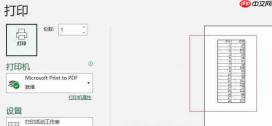 图4:打印效果
二、如何高效删除Excel中的空白页?
若已存在持续性空白页输出,除调整打印区域外,“分页预览”模式是定位和裁剪无效空间最直接的方式。
1. 切换至分页预览视图
点击顶部菜单栏【视图】选项卡,在【工作簿视图】组中选择【分页预览】,此时工作表将显示蓝色虚线划分的物理打印页边界。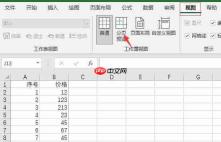 图5:分页预览

2. 拖动边框收缩有效区域
观察蓝色边框围合的范围——若其远超实际数据区(例如延伸至第1000行或第X列以外),可将鼠标悬停于边框线上,待光标变为双向箭头后向内拖拽,压缩至紧贴最后一行/列数据的位置。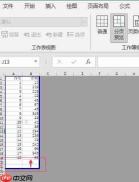 图6:移除空白区域
3. 固化新范围并验证
调整完成后,务必再次执行【设置打印区域】操作,将当前可视有效区域固化为打印基准。此后再进入打印预览,空白页即被彻底规避。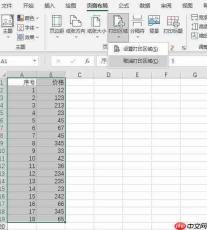 图7:设置打印区域
三、如何缩小Excel打印时四周过大的白边?
即使内容无误,过宽的页边距也会导致表格被强制居中、两侧留白严重,影响视觉紧凑度与纸张利用率。
1. 进入页边距设置入口
切换到【页面布局】选项卡,在【页面设置】功能区点击左侧【页边距】按钮。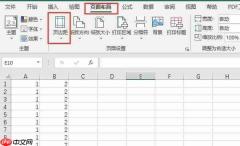 图8:页边距命令
2. 启用自定义调节模式
从下拉菜单中选择底部的【自定义页边距】,进入精细化控制界面。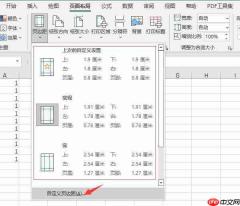 图9:自定义页边距
3. 缩减各向边距数值
在弹出的【页面设置】对话框中,切换至【页边距】选项页,将“上、下、左、右”数值分别设为1.9厘米、1.9厘米、1.27厘米、1.27厘米(符合A4纸常用标准),同时检查“页眉”与“页脚”值是否过大,一并调低。设置完成后点击【打印预览】即时检验效果。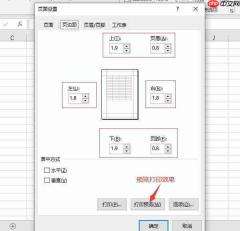 图10:调整参数
以上操作均兼容Microsoft 365个人版最新更新版本,并已在华硕K555L + Windows 10 64位环境下实测通过。掌握这些技巧后,无论是日常报表输出还是正式文档归档,都能显著提升打印质量与办公效率。
作者:吴朗


